
Contexto Geral
Com a Reforma Tributária, foi criada uma nova estrutura de eventos eletrônicos relacionados ao IBS e CBS, permitindo que emitentes ou destinatários comuniquem fatos relevantes sobre uma NF-e modelo 55. Esses eventos são enviados para a SEFAZ, seguindo fluxo semelhante ao da Carta de Correção Eletrônica (CC-e):
- São vinculados a uma NF-e específica
São transmitidos para a SEFAZ
Recebem retorno de aceite, rejeição ou autorização
Podem ser cancelados, dependendo do tipo
| UI Text Box | ||||
|---|---|---|---|---|
| ||||
Esses eventos não existem para NFC-ee nem para NFS. |
Índice
Para melhor navegação na página e nos tópicos abordados por ela, siga o índice abaixo:
| Índice | ||||
|---|---|---|---|---|
|
Eventos Disponíveis
A tabela abaixo consolida todos os eventos e suas características operacionais:
| 112110 | Informação de efetivo pagamento para liberar crédito presumido | Emitente | Evento presente na tela de: |
|---|---|---|---|
| 112120 | Importação em ALC/ZFM não convertida em isenção | Emitente | Faturamentos |
| 112130 | Perecimento/Perda/Roubo/Furto — transporte contratado pelo fornecedor | Emitente | Faturamentos |
| 112140 | Fornecimento não realizado — pagamento antecipado | Emitente | Faturamentos |
| 112150 | Atualização da Data de Previsão de Entrega | Emitente | Faturamentos |
| 211110 | Solicitação de Apropriação de crédito presumido | Destinatário | Compras / Faturamentos |
| 211120 | Destinação para consumo pessoal | Emitente / Destinatário | Compras / Faturamentos |
| 211124 | Perecimento/Perda/Roubo/Furto — transporte contratado pelo adquirente | Destinatário | Compras / Faturamentos |
| 211128 | Aceite de débito na apuração por nota de crédito | Destinatário | Compras / Faturamentos |
| 211130 | Imobilização de Item | Destinatário | Compras / Faturamentos |
| 211140 | Solicitação de Crédito de Combustível | Destinatário | Compras / Faturamentos |
| 211150 | Solicitação de Crédito para bens/serviços dependentes da atividade | Destinatário | Compras / Faturamentos |
| 212110 | Manifestação sobre Pedido de Transferência de Crédito IBS — Sucessão | Sucessora | Faturamentos |
| 212120 | Manifestação sobre Pedido de Transferência de Crédito CBS — Sucessão | Sucessora | Faturamentos |
| 412120 | Manifestação do Fisco — transferência de crédito IBS | Fisco | Não disponível |
| 412130 | Manifestação do Fisco — transferência de crédito CBS | Fisco | Não disponível |
Onde serão enviados os novos eventos?
Inicialmente, como são vinculados a apenas um tipo de documento, NF-e modelo 55, propomos um formato de envio onde o evento será diretamente vinculado ao registro fiscal, na tela de compras e também na tela de faturamentos:
Uma nova aba foi criada: Eventos Vinculados
Exemplo na tela Compras:
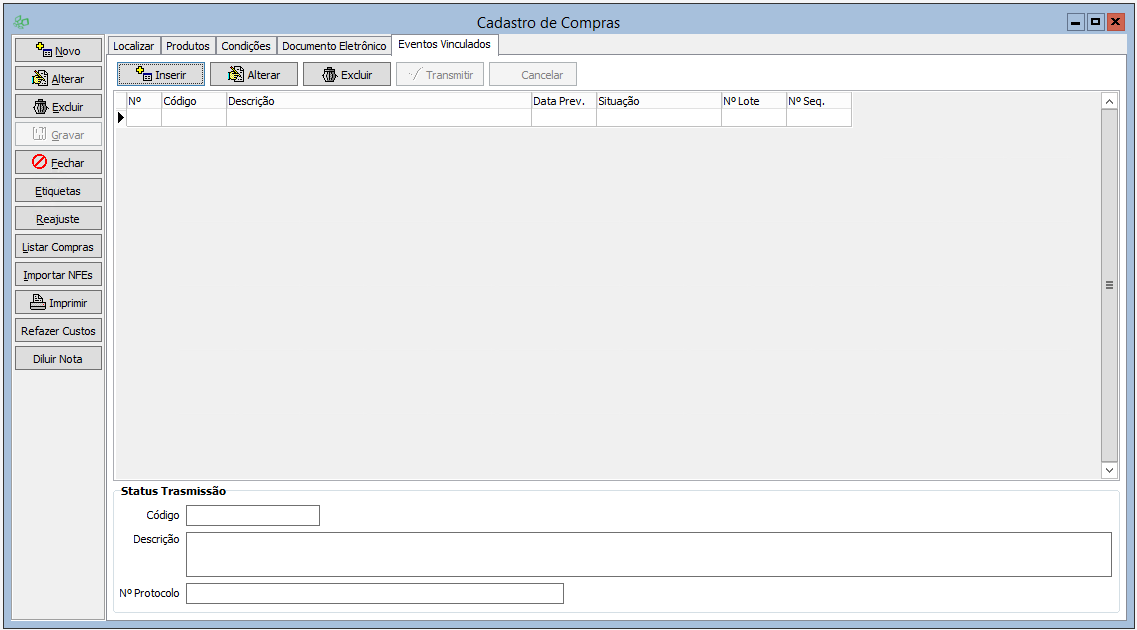
Aba “Eventos Vinculados”
Presente nas telas:
Faturamentos
Compras
Essa aba só aparece quando:
A empresa está marcada como participante da Reforma Tributária
O documento é NF-e (modelo 55)
Funcionalidades da Aba - Eventos Vinculados
Na nova aba, o usuário verá:
- Botões de ação: Inserir, Alterar, Excluir, Transmitir, Cancelar
- Grid com todos os eventos registrados na NF
- Um documento fiscal poderá ter N eventos vinculados, então serão ordenados de forma crescente na tela.
Regras dos Botões
● NOVO
Cria evento — sóAbaixo as regras referentes a cada botão relacionado ao evento.
| Botão | Ação | Regras |
|---|---|---|
| Novo | Criar o evento | Só aparece se a NF for modelo 55. |
| Alterar | Alterar um evento criado anteriormente | Só é possível |
enquanto: |
|
| Excluir | Excluir um evento criado anteriormente | Só é possível |
Não transmitido
enquanto quando o evento o evento ainda não foi transmitido. | ||
| Transmitir | Transmitir o evento ao SEFAZ | Ao transmitir:
|
Se rejeitado:
Exibe mensagem da SEFAZ
Mantém Pendente, Não Transmitido
● CANCELAR
| Cancelar | Cancelar um evento transmitido anteriormente | Permitido apenas quando o evento já foi transmitido. Ao cancelar:
|
Ações Disponíveis
:✔ INSERIRAbaixo um passo a passo de como utilizar cada ação disponível na tela.
| Painel | ||||||||||||||||||
|---|---|---|---|---|---|---|---|---|---|---|---|---|---|---|---|---|---|---|
| ||||||||||||||||||
InserirAção utilizada para cadastrar um novo evento.
|

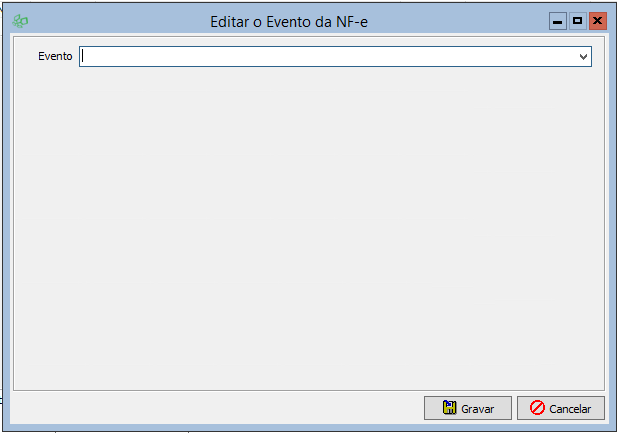

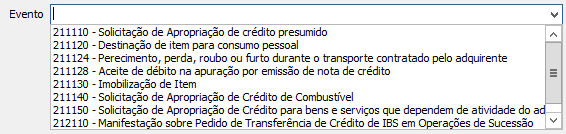




|
| Painel | |||||||||||
|---|---|---|---|---|---|---|---|---|---|---|---|
| |||||||||||
AlterarAção executada para Alterar um evento ainda não transmitido.
|


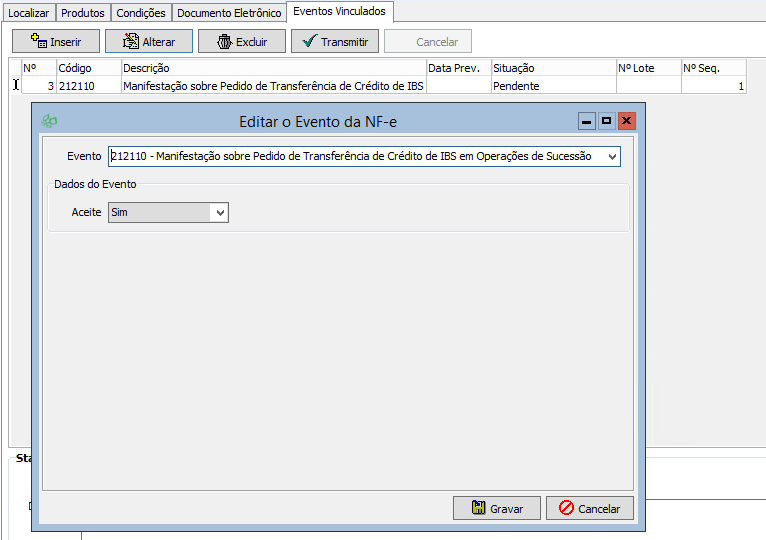
| Painel | |||||||||||
|---|---|---|---|---|---|---|---|---|---|---|---|
| |||||||||||
ExcluirAção executada para Excluir um evento ainda não transmitido.
|

| Painel | |||||||||||||||
|---|---|---|---|---|---|---|---|---|---|---|---|---|---|---|---|
| |||||||||||||||
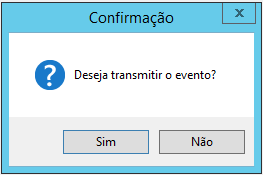
Transmitir EventoAção para realizar a transmissão de um evento para SEFAZ.
|


| Painel | |||||||||||
|---|---|---|---|---|---|---|---|---|---|---|---|
| |||||||||||
Cancelar EventoAção para realizar o Cancelamento de um evento já transmitido.
|

Regras para Exibição / Bloqueio de Campos
Nem todos os campos são usados em todos os eventos.
🟦 Campo exclusivo do eventoEventos
| Evento | Campo | Regra |
|---|---|---|
112150 |
Data Previsão de Entrega | Somente fica habilitado quando for selecionado o |
evento:
|
🟦 Campo para eventos de aceite
✔| Aceite | Indicador de Aceitação (0 = Não Aceito / 1 = Aceito) |
Somente fica habilitado quando for selecionado o evento:
|
Bloqueio de Campos
| Campo | Condição | Regra |
|---|---|---|
Nº Item | Somente habilitados para eventos que envolvem item:
|
Regras:
|
| Qtde |
| UN |
Cálculo automático de vBC, vIBS e vCBS
Para eventos que exigem valores :O o sistema calcula automaticamente proporcional ao item.
📌| UI Text Box | ||||||
|---|---|---|---|---|---|---|
| ||||||
Exemplo: NF (item):
Evento com |
Qtde = 3:
|