
Mobile - Nova Instalação
Caso senha primeira instalação, acesse WMC Mobile e digite o nome da empresa e clique em Ok
Feito isso, selecione o desejado e clique em Instalar.
Após, siga as orientações apresentadas a partir dessa tela.
Mobile - Limpar Dados
Caso já tenha o aplicativo instalado, acesse o menu Configurações e clique em Gerenciar Aplicativo.
Você será direcionado para uma tela aonde deverá limpar os dados de armazenamento do aplicativo, nessa tela, clique na opção Armazenamento e após em Limpar Armazenamento.
Em versões inferiores ao Android 8, na tela para a qual você é direcionado, apenas clique em Limpar Dados.
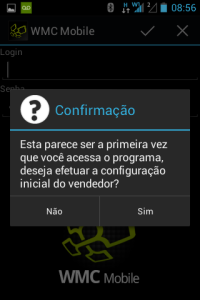
Feito isso, você sai do aplicativo WMC Mobile e acessa novamente, o sistema irá solicitar a configuração inicial, na mensagem exibida, clique em Sim.
Serão solicitadas algumas informações para você preencher.
- Vendedor: informe nome do vendedor ou da rota
- Código Vendedor: informe o código conforme consta no sistema de gestão.
- URL de integração: clique nos três pontinhos ao lado do campo, digite o nome da empresa ou parte dele e clique no

- Para a pesquisa funcionar, é necessário informar pelo menos três caracteres.
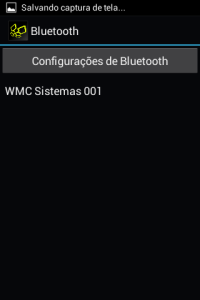
Feito isso, se você trabalha com pronta entrega terá também que selecionar a impressora, então, clique na opção Selecionar Impressora e pressione em cima do nome.
O sistema irá retornar para tela de configuração e você grava clicando no
Acesse o sistema, vá até o menu Integração e clique em Autorização.
Na sua tela será exibido o IMEI ou o número de serial, dependendo da versão do Android do aparelho:
- Android 10 ou superior: número serial
- Android 9 ou inferior: IMEI
O número ou sequência de caracteres a ser exibido deverá ser informado no sistema de gestão.
Feita essa configuração, clique em Integrar e aguarde a mensagem Processo Concluído.
Gestão
Após finalizar as configurações no mobile, no sistema de gestão você deverá acessar Cadastros J-Z → Vendedores
Selecione o cadastro desses vendedor, vá na aba Configurações e informe o IMEI ou Serial, conforme exibido no aparelho.
Grave e clique em Reinstalação Android.
Parear Impressora
Na tela de configuração do WMC Mobile, clique em Selecionar Impressora, após Configurações Bluetooth faça o pareamento buscando novos dispositivos, após clique na impressora, insira o PIN que geralmente está fixado na impressora com um adesivo e confirme.
Volte para a tela do sistema e selecione a impressora
SMARTPHONE COM ANDROID 10 OU SUPERIOR
Caso o aparelho atualize para ao Android 10 ou superior, a validação de autorização passa a ser pelo Serial e não pelo IMEI, sendo assim, deve ser informado esse no cadastro do vendedor e a versão do WMC Mobile.
Além disso, é pode ser necessário sobrescrever o aplicativo atual. Acesse WMC Mobile e digite o nome da sua empresa, baixe o aplicativo e efetue a instalação, quando for solicitado se deseja substituir o atual, informe que sim.
Seus dados não serão perdidos com essa ação.