
Finalidade do Cadastro
O Cadastro de Lotes de Gás é uma funcionalidade essencial para o controle e rastreabilidade de gases medicinais, conforme exigido pela RDC 887/2024 da Anvisa. Através deste cadastro, você pode:
- Registrar todos os lotes de gases recebidos pela empresa
- Rastrear a origem e destino de cada lote
- Controlar a validade dos lotes
- Visualizar quais cilindros estão associados a cada lote
- Garantir a rastreabilidade completa desde o recebimento até a entrega ao cliente
Índice
O que é um Lote de Gás?
Um lote de gás é um conjunto de gases medicinais produzidos ou envasados na mesma data, com as mesmas características e pelo mesmo fornecedor. Cada lote possui um número único que permite sua identificação e rastreamento.
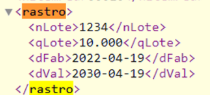
No XML encontrará as informações nas tags 'RASTRO' dentro de cada item da NF:
1. Acessando o Cadastro
1.1 Através do Menu Superior:
Passo a Passo
Abra o sistema e faça login com seu usuário e senha
No menu principal, localize a seção "Cadastros J-Z"

Clique no botão "Lotes de Gás"
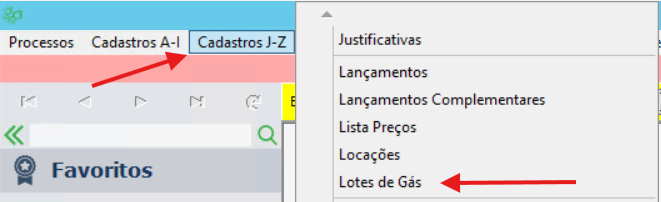
A tela do Cadastro de Lotes de Gás será aberta
1.2 Através do Menu Lateral:
Passo a Passo
Abra o sistema e faça login com seu usuário e senha
No menu lateral, pesquise por "Lotes de Gás"

Clique na opção "Lotes de Gás"
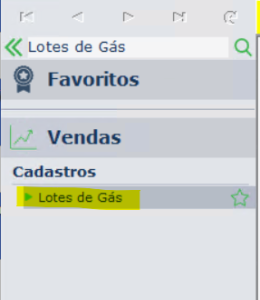
Favoritos
Para facilitar o acesso pelo menu lateral, você pode favoritar o cadastro desejado clicando no ícone de estrela localizado na mesma linha do registro.
A tela do Cadastro de Lotes de Gás será aberta
Nota: Se você não visualizar a opção "Lotes de Gás", verifique se o módulo "Gases – Controles Anvisa" está ativo no sistema. Entre em contato com o administrador se necessário.
Estrutura da Tela
A tela possui duas abas principais:
Aba "Localizar": Para pesquisar e visualizar lotes cadastrados
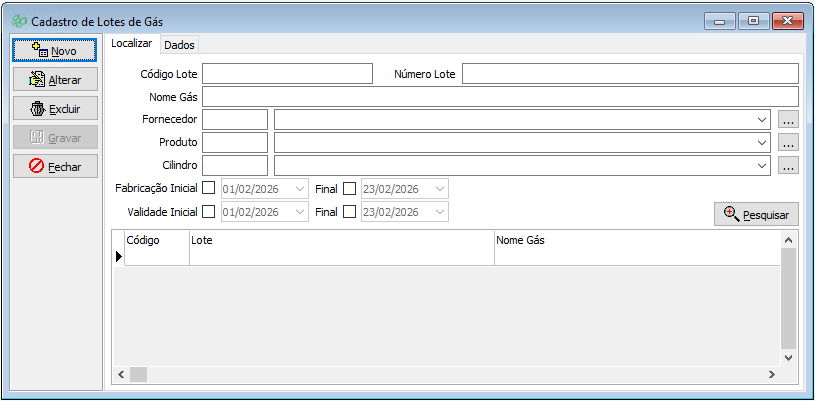
Aba "Dados": Para cadastrar novos lotes ou editar lotes existentes
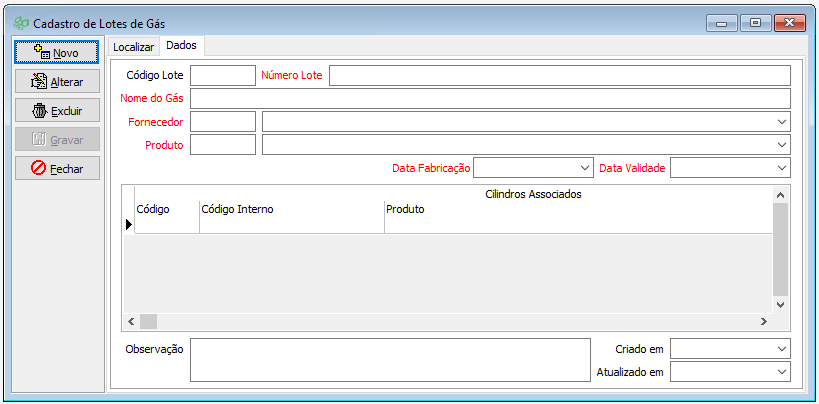
No lado esquerdo da tela, você encontrará os botões de ação:
- Novo: Para criar um novo lote
- Alterar: Para editar o lote selecionado
- Excluir: Para excluir um lote
- Gravar: Para salvar as alterações
- Cancelar/Fechar: Para cancelar a operação ou fechar a tela
- Pesquisar: Para executar a pesquisa com os filtros informados
2. Gerenciamento das Permissões de Usuário
O que são Permissões?
O sistema utiliza um controle de permissões para garantir que apenas usuários autorizados possam realizar determinadas operações no cadastro de lotes de gás. Isso é importante para:
- Segurança: Proteger dados críticos de rastreabilidade
- Auditoria: Controlar quem pode fazer alterações nos registros
- Conformidade: Atender requisitos regulatórios da Anvisa
- Organização: Definir responsabilidades claras na equipe
Tipos de Permissões
O sistema controla quatro tipos principais de permissões para o cadastro de Lotes de Gás:
| Permissão | Nome Completo | O que permite fazer |
|---|---|---|
| Visualização | Cadastro de Lotes Gás | Visualizar o cadastro de lotes de gás |
| Inclusão | Inclusão de Lotes de Gás | Cadastrar novos lotes de gás |
| Alteração | Alteração de Lotes de Gás | Editar lotes existentes |
| Exclusão | Exclusão de Lotes de Gás | Excluir lotes do sistema |
Gerenciamento das Permissões
O passo a passo para realizar o gerenciamento das permissões de acesso de cada usuário pode ser consultado em Gerenciamento das Permissões de Acesso
Como Funciona o Controle de Permissões no Cadastro de Lotes de Gás?
Quadro das permissões do cadastro de lote de gás com as respectivas validações
| Permissão | Quando é verificada: | O que acontece se você não tiver permissão: | Como verificar: |
|---|---|---|---|
Permissão de Visualização (Acessar o cadastro) |
|
|
|
Permissão de Inclusão (Cadastrar) |
|
|
|
Permissão de Alteração (Editar) |
|
|
|
Permissão de Exclusão (Excluir) |
|
|
|
Importante
A permissão de Visualização é a permissão base e é obrigatória. Sem ela, você não conseguirá acessar o cadastro, mesmo que tenha outras permissões (Inclusão, Alteração ou Exclusão).
Permissões e Funcionalidades
Níveis de Acesso Comuns
Visualização e Pesquisa
- Requer permissão: Cadastro de Lotes Gás
- Você pode usar todos os filtros disponíveis
- Você pode visualizar os dados dos lotes na aba "Dados"
- Você pode visualizar cilindros associados
Cadastro de Novos Lotes
- Requer permissão: Inclusão de Lotes Gás
- Sem esta permissão, você não poderá criar novos lotes
- Você ainda poderá visualizar e pesquisar lotes existentes
Edição de Lotes
- Requer permissão: Alteração de Lotes Gás
- Sem esta permissão, você poderá visualizar mas não alterar lotes
- Campos ficarão somente leitura na aba "Dados"
Exclusão de Lotes
- Requer permissão: Exclusão de Lotes Gás
- Sem esta permissão, você não poderá excluir lotes
- Mesmo com permissão, alguns lotes não podem ser excluídos se já foram movimentados (proteção de rastreabilidade)
Nível 1: Apenas Visualização
- Permissões: Cadastro de Lotes Gás
- Pode fazer:
- Acessar o cadastro de Lotes de Gás
- Visualizar e pesquisar lotes
- Ver dados completos dos lotes
- Visualizar cilindros associados
- Não pode fazer: Cadastrar, editar ou excluir
- Ideal para: Usuários que precisam apenas consultar informações
Nível 2: Visualização e Cadastro
- Permissões: Cadastro de Lotes Gás e Inclusão de Lotes Gás
- Pode fazer: Visualizar, pesquisar e cadastrar novos lotes
- Não pode fazer: Editar ou excluir lotes existentes
- Ideal para: Operadores que recebem lotes e precisam cadastrá-los
Nível 3: Visualização, Cadastro e Edição
- Permissões: Cadastro de Lotes Gás, Inclusão de Lotes Gás e Alteração de Lotes Gás
- Pode fazer:
- Acessar o cadastro
- Visualizar e pesquisar lotes
- Cadastrar novos lotes
- Editar lotes existentes
- Não pode fazer: Excluir lotes
- Ideal para: Supervisores e coordenadores que gerenciam o cadastro
Nível 4: Acesso Completo
- Permissões: Cadastro de Lotes Gás, Inclusão de Lotes Gás, Alteração de Lotes Gás e Exclusão de Lotes Gás
- Pode fazer: Todas as operações (visualizar, cadastrar, editar e excluir)
- Ideal para: Administradores e gestores responsáveis pelo controle completo
Verificando suas Permissões Atuais
 Os botões de ação na tela do cadastro de lotes de gás ficam visíveis independente do seu usuário ter ou não as permissões do cadastro, o controle ocorrerá ao tentar executar alguma ação.
Tentando executar ações no cadastro:
| Ação | Resultado |
|---|---|
Tente acessar o cadastro: |
|
| Tente criar um novo lote |
|
| Tente editar um lote existente: |
|
| Tente excluir um lote (apenas para teste, não confirme): |
|
Permissão bloqueada ao usuário
O sistema exibirá mensagem indicando a falta da permissão exigida para concluir a ação;
Como Solicitar Permissões
Se você precisa de permissões que não possui atualmente:
Identifique quais permissões você precisa
- Você precisa acessar o cadastro? → Solicite permissão Cadastro de Lotes Gás (Visualização)
- Você precisa cadastrar novos lotes? → Solicite permissão Inclusão de Lotes Gás (Inclusão)
- Você precisa editar lotes existentes? → Solicite permissão Alteração de Lotes Gás (Alteração)
- Você precisa excluir lotes? → Solicite permissão Exclusão de Lotes Gás (Exclusão)
Entre em contato com o Administrador
- Quem é o administrador? Geralmente é o responsável pelo sistema/cadastro de usuários na sua empresa ou o suporte técnico
- O que informar:
- Seu nome de usuário
- Quais permissões você precisa
Aguarde a Configuração
- O administrador configurará suas permissões no sistema
- Após a configuração, você precisará fazer logout e login novamente para que as permissões sejam aplicadas
- Teste se as permissões estão funcionando corretamente
Importante
A permissão de Visualização é obrigatória e deve ser concedida primeiro. Sem ela, você não conseguirá acessar o cadastro, mesmo que tenha outras permissões.
Boas Práticas com Permissões
1. Princípio do Menor Privilégio
- Solicite apenas as permissões que realmente precisa para seu trabalho
- Não solicite permissões de exclusão se não for necessário
- Isso ajuda a manter a segurança e reduz riscos de alterações acidentais
2. Comunicação com a Equipe
- Informe ao administrador quando mudar de função ou responsabilidades
- Se você não precisa mais de certas permissões, informe para que sejam removidas
- Mantenha o administrador informado sobre necessidades de acesso
3. Uso Responsável
- Use suas permissões de forma responsável
- Não compartilhe sua senha com outros usuários
- Se você tem permissão de exclusão, use com muito cuidado
Problemas Comuns com Permissões
3. Pesquisando Lotes
A aba "Localizar" permite pesquisar lotes cadastrados usando diversos filtros.
Filtros Disponíveis:
1. Código Lote
- Digite o código interno do lote (apenas números)
- Útil quando você já conhece o código exato
Exemplo: 123
2. Número Lote
- Digite o número oficial do lote
- Aceita busca parcial (encontra lotes que contenham o texto digitado)
- Não diferencia maiúsculas de minúsculas
Exemplo: OXI202407-01 ou apenas OXI202407
3. Nome Gás
- Digite o nome do gás
- Aceita busca parcial
- Não diferencia maiúsculas de minúsculas
Exemplo: Oxigênio ou Medicinal
4. Produto
- Clique no botão de pesquisa ao lado do campo
- Selecione um ou mais produtos da lista
- Clique em "OK" para confirmar
Dica: Você pode selecionar múltiplos produtos para ampliar a busca.
5. Fornecedor
- Clique no botão de pesquisa ao lado do campo
- Selecione um ou mais fornecedores da lista
- Clique em "OK" para confirmar
Dica: Você pode selecionar múltiplos fornecedores para ampliar a busca.
6. Data de Envase
- Informe a data inicial e a data final do período desejado
- O sistema filtra lotes cuja data de fabricação esteja dentro do período informado
Exemplo:
- Data Inicial:
01/07/2024 - Data Final:
31/07/2024
7. Data de Validade
- Informe a data inicial e a data final do período desejado
- O sistema filtra lotes cuja data de validade esteja dentro do período informado
Exemplo:
- Data Inicial:
01/01/2025 - Data Final:
31/12/2025
8. Cilindro
- Clique no botão de pesquisa ao lado do campo
- Selecione um ou mais cilindros da lista
- O sistema encontrará os lotes associados aos cilindros selecionados
Dica: Use este filtro quando quiser descobrir qual lote está associado a um cilindro específico.
Executando a Pesquisa
Preencha um ou mais filtros conforme sua necessidade
Clique no botão "Pesquisar"
Os resultados aparecerão no grid abaixo dos filtros
Visualizando os Resultados
O grid exibe as seguintes colunas:
| Coluna | Descrição |
|---|---|
| Código | Código interno do lote |
| Lote | Número oficial do lote |
| Nome Gás | Nome descritivo do gás |
| Produto | Código e nome do produto vinculado |
| Fabricação | Data de fabricação/envase |
| Validade | Data de validade do lote |
| Fornecedor | Código e nome do fornecedor |
Dica: Os resultados são ordenados por data de criação, mostrando os lotes mais recentes primeiro.
Ações no Grid
- Duplo clique em uma linha: Abre a aba "Dados" para visualizar ou editar o lote
- Clique simples: Seleciona o lote para ações como alterar ou excluir
Exemplo Prático de Pesquisa
Cenário: Você precisa encontrar todos os lotes de Oxigênio Medicinal que vencem em 2025.
Passos:
- No campo "Nome Gás", digite:
Oxigênio - No campo "Data de Validade", informe:
- Data Inicial:
01/01/2025 - Data Final:
31/12/2025
- Data Inicial:
- Clique em "Pesquisar"
- O sistema exibirá todos os lotes de oxigênio que vencem em 2025
4. Ações Disponíveis do Cadastro
4.1 Cadastrar um Novo Lote
Quando Cadastrar um Novo Lote?
Você deve cadastrar um novo lote quando:
- Receber um novo lote de gás de um fornecedor
- Precisar registrar um lote que ainda não está no sistema
Sempre com os dados recebidos no arquivo XML. Os dados estarão na estrutura de tags chamada RASTRO:
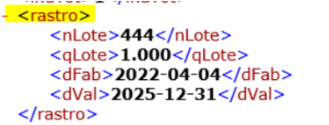
Dados do Lote
Utilize sempre os dados do lote exatamente conforme constam no arquivo XML recebido.
É por meio dessas informações que a ANVISA realizará a rastreabilidade, considerando o código gerado na indústria.
Nunca crie ou altere manualmente a numeração do lote.
Passo a Passo
Iniciar o Cadastro
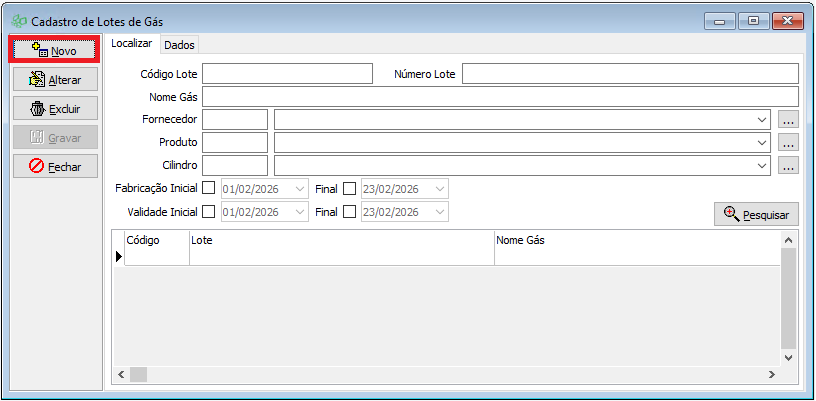
- Na aba "Localizar", clique no botão "Novo"
- Verificação de Permissão: O sistema verifica se você tem permissão de Inclusão
- Se você tiver permissão: A aba "Dados" será aberta automaticamente
- Se você não tiver permissão: O sistema exibirá uma mensagem informando que você não possui permissão para incluir lotes de gás e a ação não será executada
- Os campos estarão limpos e prontos para preenchimento
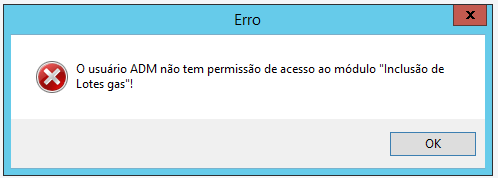
O botão "Novo" sempre estará visível e ativo. Se você clicar e receber uma mensagem de falta de permissão, você precisa solicitar a permissão Inclusão de Cilindros(Inserir) ao administrador do sistema. Consulte a seção Gestão de Permissões de Acesso para mais informações.
Preencher os Dados Obrigatórios
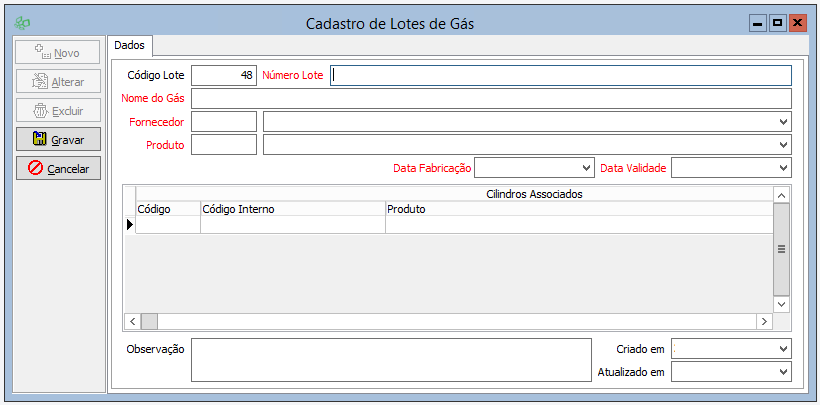
Dados Obrigatórios
Os campos de preenchimento obrigatório possuem a descrição na cor vermelha.
| Campo | Obrigatório | Instruções | Exemplo | Importante: |
|---|---|---|---|---|
| Número Lote | Sim |
|
| O número do lote não pode ser alterado após a gravação (exceto em edição). Certifique-se de digitar corretamente. |
| Nome Gás | Sim |
|
| |
| Produto | Sim |
| 001 - Oxigênio Medicinal 10m³ | Dica: Se você não encontrar o produto desejado, verifique se ele está cadastrado e ativo no sistema. |
Fornecedor | Sim |
| 10 - Indústria Gases BR Ltda | Dica: Se você não encontrar o fornecedor desejado, verifique se ele está cadastrado e ativo no sistema. |
| Data Fabricação | Sim |
|
| Esta data deve ser anterior à data de validade. |
| Data Validade | Sim |
| |
|
Preencher Dados Opcionais
Observações
- Campo: Observações
- Obrigatório: Não
- Instruções:
- Digite informações complementares sobre o lote
- Pode incluir certificações, notas técnicas, condições especiais, etc.
- Não há limite de caracteres
- Exemplos:
Envase realizado com certificado ISO 9001Lote aprovado em análise de qualidadeArmazenar em local fresco e seco
Salvar o Cadastro
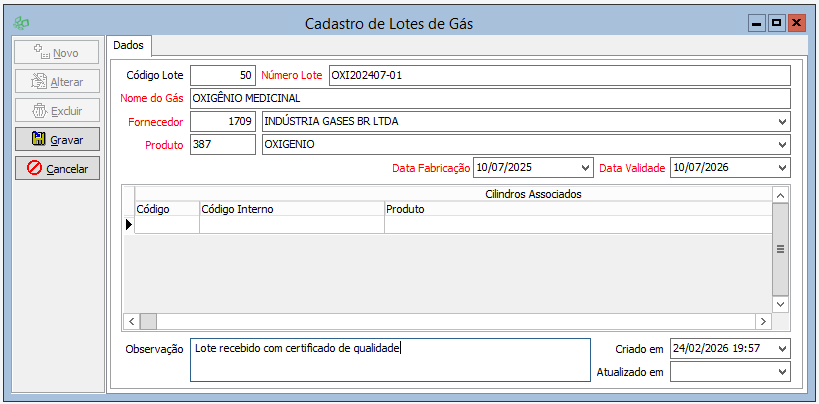
- Revise todos os dados informados
- Certifique-se de que todos os campos obrigatórios estão preenchidos
- Clique no botão "Gravar"
Verificar o Resultado
Após clicar em "Gravar":
- Se houver erro: O sistema exibirá uma mensagem indicando o problema. Corrija e tente novamente.
- Se tudo estiver correto:
- O sistema salvará o lote
- Você verá os dados gravados na aba Dados
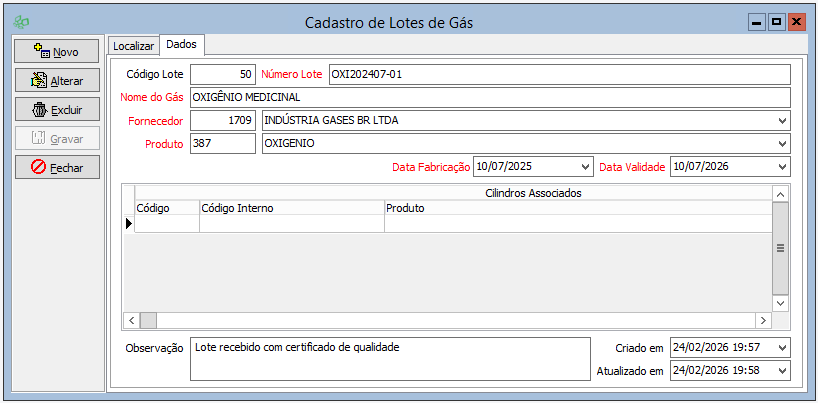
Exemplo Completo de Cadastro
Cenário: Cadastrar um novo lote de Oxigênio Medicinal recebido.
Dados do Lote:
- Número Lote:
OXI202407-01 - Nome Gás:
Oxigênio Medicinal - Produto:
001 - Oxigênio Medicinal 10m³ - Fornecedor:
10 - Indústria Gases BR Ltda - Data Fabricação:
10/07/2025 - Data Validade:
10/07/2026 - Observações:
Lote recebido com certificado de qualidade
Passos:
- Clique em "Novo"
- Preencha os campos obrigatórios:
- Preencha o campo "Número Lote":
OXI202407-01 - Preencha o campo "Nome Gás":
Oxigênio Medicinal - Selecione o "Produto": 387
- Oxigênio Medicinal - Selecione o "Fornecedor":
1709 - Indústria Gases BR Ltda - Informe a "Data Fabricação":
10/07/2024 - Informe a "Data Validade":
10/07/2026
- Preencha o campo "Número Lote":
- Preencha os campos opcionais:
- Preencha "Observações":
Lote recebido com certificado de qualidade
- Preencha "Observações":
- Clique em "Gravar"
Verifique o cadastro realizado
Mensagens de Erro Comuns
| Mensagem | Causa | Solução |
|---|---|---|
| "Falta informar o Número Lote!" | Campo vazio | Preencha o número do lote |
| "Falta informar o Nome do Gás!" | Campo vazio | Preencha o nome do gás |
| "Falta informar o Fornecedor!" | Fornecedor não selecionado | Selecione um fornecedor válido |
| "Falta informar o Produto!" | Produto não selecionado | Selecione um produto válido |
| "Falta informar a Data de Fabricação!" | Data não informada | Informe a data de fabricação |
| "Falta informar a Data de Validade!" | Data não informada | Informe a data de validade |
| "A data de validade não pode ser menor que a data de fabricação!" | Datas inconsistentes | Corrija a data de validade para ser posterior à fabricação |
| "Este número de lote já foi cadastrado!" | Número duplicado | Use um número de lote diferente |
4.2 Editando um Lote Existente
Quando Editar um Lote?
Você pode editar um lote quando precisar:
- Corrigir informações incorretas
- Atualizar observações
- Alterar datas (respeitando as validações)
- Atualizar produto ou fornecedor
Importante: Alguns campos podem ter restrições de edição dependendo do estado do lote (se o cilindro vinculado já foi movimentado, por exemplo).
Passo a Passo
Localizar o Lote
- Na aba "Localizar", use os filtros para encontrar o lote desejado
- Clique em "Pesquisar" para exibir os resultados
- Selecione o lote no grid (clique uma vez na linha)
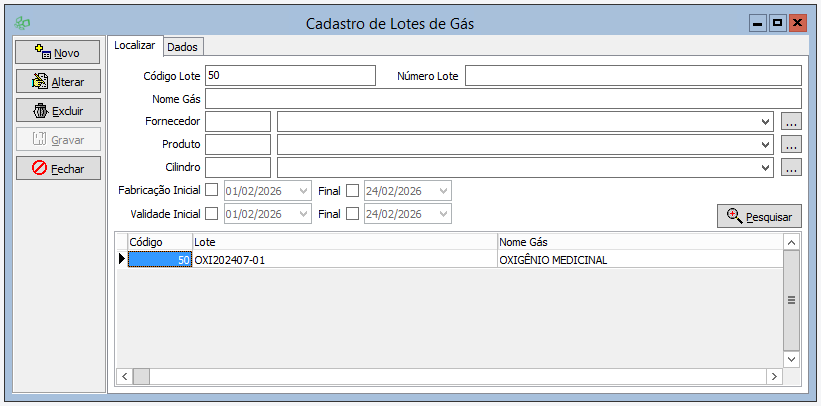
Abrir para Edição
Você tem duas opções:
Opção A: Clique no botão "Alterar"
Opção B: Dê duplo clique na linha do grid
Verificação de Permissão: O sistema verifica se você tem permissão de Alteração
- Se você tiver permissão: A aba "Dados" será aberta com os dados do lote carregados e os campos estarão habilitados para edição
- Se você não tiver permissão: O sistema exibirá uma mensagem informando que você não possui permissão para alterar lotes de gás e a ação não será executada
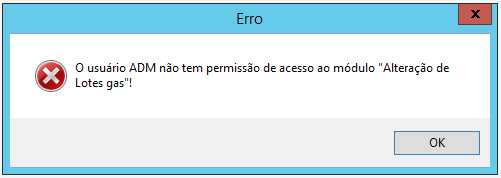
Sobre Permissões
Se você conseguir abrir a aba mas os campos estiverem bloqueados para edição, você precisa solicitar permissão de Alteração ao administrador do sistema. Consulte a seção Gerenciamento das Permissões de Acesso para mais informações.
Fazer as Alterações
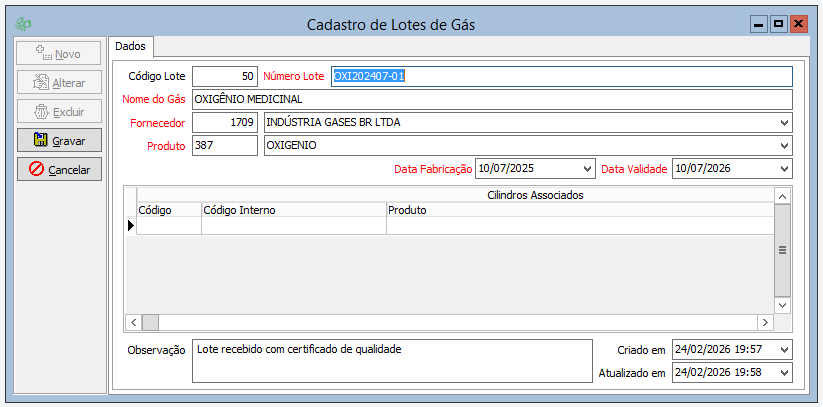
- Altere os campos desejados
- Todos os campos podem ser editados, exceto:
- Código Lote: Gerado automaticamente, não pode ser alterado
- Criado Em: Data de criação, não pode ser alterada
- Atualizado Em: Atualizado automaticamente ao salvar
Importante: As mesmas validações da criação se aplicam na edição.
Salvar as Alterações
- Revise as alterações realizadas
- Clique no botão "Gravar"
- O sistema valida todas as alterações
- Se houver erros, o sistema exibe mensagens de validação
- Corrija os erros e tente gravar novamente
- Se tudo estiver correto, o sistema:
- Atualiza o registro no banco de dados
- Atualiza automaticamente:
atualizado_em: Data e hora atual
Verificar Alterações
- Se houver erro: Corrija conforme a mensagem exibida
- Se tudo estiver correto:
- As alterações serão salvas
- O campo "Atualizado Em" será atualizado automaticamente
Exemplo Prático de Edição
Cenário: Você precisa atualizar as observações de um lote existente.
Passos:
- Pesquise o lote pelo número:
OXI202407-01 - Dê duplo clique no lote encontrado
- Na aba "Dados", localize o campo "Observações"
- Adicione ou modifique o texto:
Lote aprovado após análise de qualidade - Certificado ISO - Clique em "Gravar"
Cancelando a Edição
Se você iniciou uma edição mas mudou de ideia:
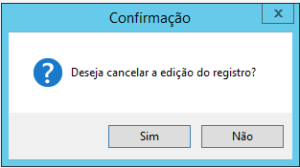
- Clique no botão "Cancelar"
- O sistema perguntará: "Deseja cancelar a edição do registro?"
- Clique em "Sim" para confirmar
- Todas as alterações serão descartadas
- Você retornará para a aba "Localizar"
4.3 Excluindo um Lote
Quando Pode Excluir um Lote?
Um lote pode ser excluído apenas quando:
- Ainda não foi movimentado comercialmente
- Não há cilindros cheios associados que estejam fora da distribuidora
- Não foi vinculado a vendas ou compras
Importante: O sistema bloqueia a exclusão de lotes que já foram utilizados para garantir a rastreabilidade exigida pela Anvisa.
Passo a Passo
Localizar o Lote
- Na aba "Localizar", use os filtros para encontrar o lote desejado
- Clique em "Pesquisar" para exibir os resultados
- Selecione o lote no grid (clique uma vez na linha)
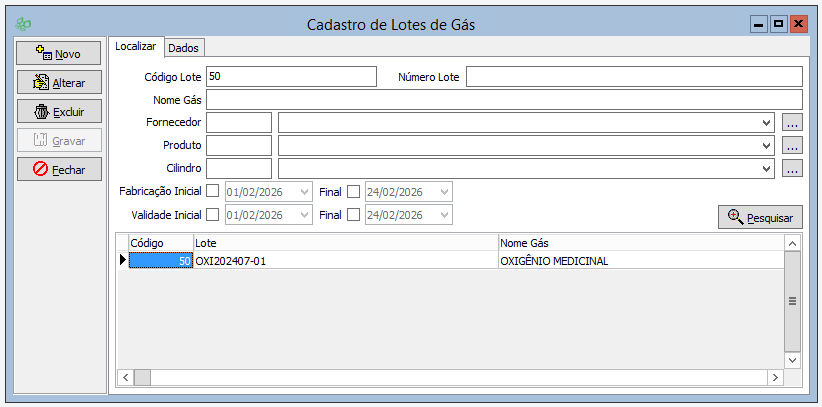
Confirmar a Exclusão
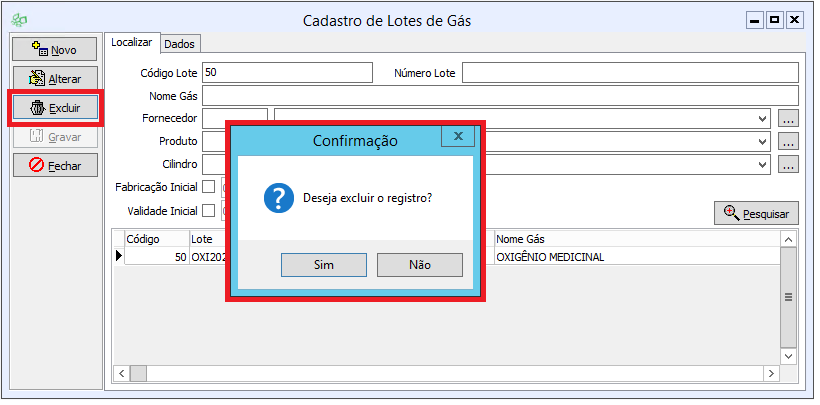
- Clique no botão "Excluir"
- Verificação de Permissão: O sistema verifica se você tem permissão de Exclusão
- Se você não tiver permissão: O sistema exibirá uma mensagem informando que você não possui permissão para excluir lotes de gás e a ação não será executada
- Se você tiver permissão, o sistema exibirá a mensagem: "Deseja excluir o registro?"
- Revise cuidadosamente se realmente deseja excluir
- Clique em "Sim" para confirmar ou "Não" para cancelar
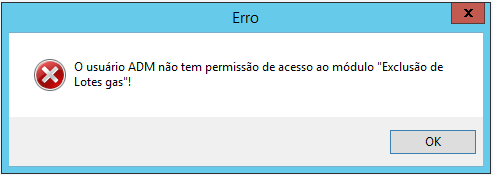
Verificar o Resultado
Se a exclusão for bem-sucedida:
- O lote será removido do sistema
- Você permanecerá na aba "Localizar"
- O grid será atualizado automaticamente
Se a exclusão for bloqueada:
- O sistema exibirá a mensagem: "Este lote não pode ser excluído pois já foi movimentado."
- O lote permanecerá no sistema
- Você precisará manter o registro para rastreabilidade
Exemplo Prático de Exclusão
Cenário: Você cadastrou um lote por engano e precisa excluí-lo.
Passos:
- Pesquise o lote pelo número:
TESTE-001 - Selecione o lote no grid
- Clique em "Excluir"
- Confirme a exclusão clicando em "Sim"
- O lote será removido do sistema
Quando a Exclusão é Bloqueada?
A exclusão será bloqueada se:
Há cilindros cheios associados fora da distribuidora:
- O lote está vinculado a cilindros que já foram entregues ou movimentados
- Esses cilindros não estão mais na distribuidora
Há movimentações comerciais:
- O lote está vinculado a vendas (faturamentos)
- O lote está vinculado a compras
- Essas movimentações precisam ser mantidas para rastreabilidade
Solução: Se você não conseguir excluir um lote, significa que ele já foi utilizado. Mantenha o registro no sistema para garantir a rastreabilidade exigida pela Anvisa.
4.4 Visualizando Cilindros Associados
O que são Cilindros Associados?
Cilindros associados são os recipientes (cilindros) que estão vinculados a um determinado lote de gás. Quando um cilindro é preenchido com gás de um lote específico, essa associação é criada.
Como Visualizar
Na Aba "Dados" do cadastro de Lotes de Gás
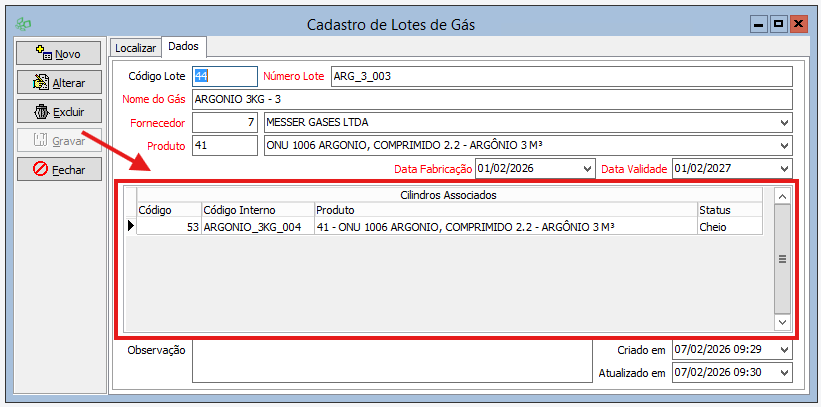
- Localize e selecione um lote na aba "Localizar"
- Dê duplo clique no lote ou clique em "Alterar"
- A aba "Dados" será aberta
- Na parte inferior da tela, você verá o grid "Cilindros Associados"
Método 2: Usando o Filtro de Cilindro na guia "Localizar" do cadastro de Lotes de Gás
Caso deseje identificar em quais lotes de gás um determinado cilindro está vinculado.
- Na aba "Localizar", use o filtro "Cilindro"
- Selecione um ou mais cilindros
- Clique em "Pesquisar"
- O sistema exibirá os lotes associados aos cilindros selecionados
Informações Exibidas no Grid
O grid de cilindros associados mostra:
| Coluna | Descrição |
|---|---|
| Código | Código interno do cilindro |
| Código Interno | Código de identificação do cilindro (exibido no cilindro físico) |
| Produto | Produto vinculado ao cilindro |
| Status | Status atual do cilindro (ex: Cheio, Vazio, Em Manutenção) |
Ações Disponíveis
- Duplo clique em um cilindro: Abre o cadastro de cilindros e localiza o cilindro selecionado
- Visualização: Apenas visualização, não é possível inserir, remover, alterar, ou até mesmo editar os cilindros a partir desta tela.
Exemplo Prático
Cenário: Você precisa ver quais cilindros estão associados ao lote OXI202407-01.
Passos:
- Pesquise o lote
OXI202407-01 - Dê duplo clique no lote encontrado
- Na aba "Dados", role até o grid de cilindros associados
- Você verá uma lista de todos os cilindros vinculados a esse lote
Cenário: Você tem um cilindro e precisa descobrir qual lote está associado a ele.
Passos:
- Na aba "Localizar", use o filtro "Cilindro"
- Selecione o cilindro desejado
- Clique em "Pesquisar"
- O sistema exibirá o(s) lote(s) associado(s) ao cilindro
5. Dicas e Boas Práticas
1 Padronização de Nomenclatura
Número do Lote:
- Use sempre o código do lote recepcionado no xml do seu fornecedor
- Não invente numeração de lote
Nome do Gás:
- Use nomes padronizados
- Exemplo:
Oxigênio Medicinal,Nitrogênio Industrial - Evite variações como "Oxigênio", "Oxigenio", "O2 Medicinal"
2 Validação de Dados Antes de Salvar
Sempre revise os dados antes de gravar:
- ✅ Número do lote está correto e único?
- ✅ Datas estão corretas e consistentes?
- ✅ Produto e fornecedor estão corretos?
- ✅ Observações importantes foram registradas?
3 Uso de Observações
Use o campo de observações para registrar:
- Certificações e documentos importantes
- Condições especiais de armazenamento
- Notas técnicas relevantes
- Qualquer informação que possa ser útil no futuro
4 Controle de Validade
- Monitore regularmente lotes próximos ao vencimento
- Use o filtro de "Data de Validade" para encontrar lotes que vencem em determinado período
- Planeje a utilização priorizando lotes com validade mais próxima
5 Rastreabilidade
- Mantenha todos os registros atualizados
- Não exclua lotes que já foram movimentados
- Associe corretamente os cilindros aos lotes no cadastro de cilindros
6 Pesquisa Eficiente
- Use múltiplos filtros para refinar a busca
- Combine filtros de data com filtros de produto/fornecedor
- Use o filtro de cilindro para busca reversa quando necessário
7 Trabalho em Equipe
- Comunique padrões de nomenclatura à equipe
- Documente procedimentos específicos da empresa
- Mantenha um registro de fornecedores e produtos comumente utilizados
6. Solução de Problemas
Veja na listagem abaixo a relação de problemas mais comuns.
7. Perguntas Frequentes
8. Glossário
- Lote de Gás: Conjunto de gases medicinais produzidos/envasados na mesma data com as mesmas características
- Número do Lote: Identificador único oficial do lote
- Data de Fabricação: Data em que o gás foi envasado/fabricado
- Data de Validade: Data até quando o lote é válido para uso
- Fornecedor: Empresa que forneceu/envasou o gás
- Cilindro Associado: Cilindro que está vinculado a um determinado lote
- Rastreabilidade: Capacidade de rastrear a origem e destino de um lote
- RDC 887/2024: Regulamentação da Anvisa sobre rastreabilidade de gases medicinais
- Permissão de Acesso: Autorização concedida a um usuário para realizar determinadas operações no sistema
- Permissão de Visualização: Permissão obrigatória que permite acessar e visualizar o cadastro de lotes de gás
- Permissão de Inclusão: Permissão que permite cadastrar novos registros
- Permissão de Alteração: Permissão que permite editar registros existentes
- Permissão de Exclusão: Permissão que permite excluir registros do sistema
- Administrador do Sistema: Usuário responsável por configurar permissões e gerenciar o acesso ao sistema
9. Suporte
Se você encontrar problemas ou tiver dúvidas que não foram esclarecidas neste manual:
- Consulte a seção "Solução de Problemas" deste manual
- Entre em contato com o administrador do sistema
- Entre em contato com o suporte técnico
Adicionar Comentário