A gestão de usuários protege os seus dados para que apenas pessoas autorizadas possam acessá-lo, além disso, o controle de permissões de usuário garante que um usuário tenha acesso apenas ao que dever fazer no sistema.
O processo de permitir ou bloquear operações do Gestão WMC para determinados usuários é de inteira responsabilidade do administrador da empresa responsável. Isso não impede que o suporte WMC auxilie o usuário instruindo-o na questão técnica e operacional, mas em hipótese alguma, o atendente de suporte WMC irá adicionar ou remover permissões do cadastro de Usuários.
Como Criar e Configurar
Cadastro
Acesse Cadastros J-Z → Usuários
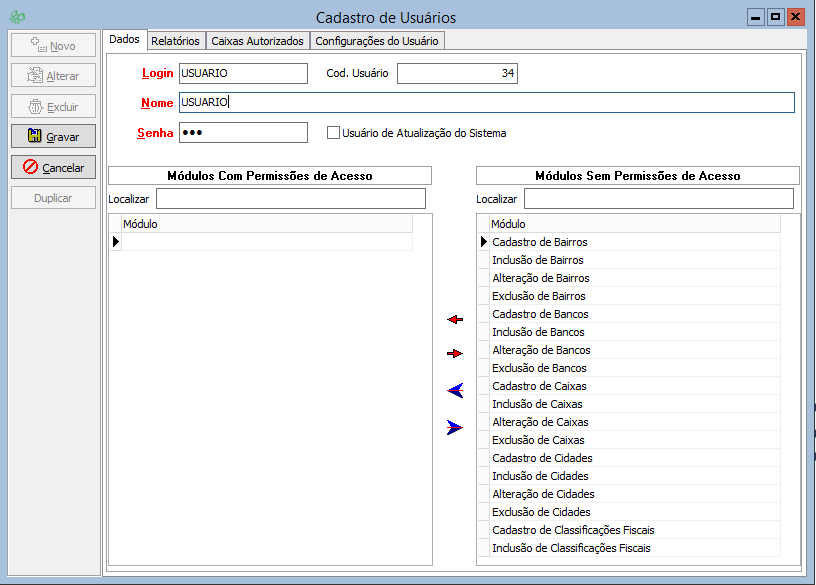
Para cadastrar um novo usuário, há duas maneiras:
- Clicar em NOVO:
- informar login: credenciais de acesso ao sistema - utilizar letras maiúsculas;
- informar nome: descrição do usuário, geralmente nome completo ou parte dele - utilizar letras maiúsculas;
- informar uma senha;
- configurar as permissões.
- opção Usuário de Atualização do Sistema:
- se marcada, significa que esse usuário pode realizar atualizações do sistema quando estiver logado. Caso usuário com essa opção desmarcada tentar efetuar uma atualização, será exibida uma mensagem informado que não há permissão e orientando contatar o administrador.
- Utilizar o recurso de DUPLICAR:
- essa opção irá copiar as mesmas permissões do usuário que foi duplicado, ou seja, se tiver um usuário que tem as mesmas permissões que esse novo terá pode ser duplicado ou, você também pode duplicar qualquer usuário e apenas ajustar as permissões;
- informar login: credenciais de acesso ao sistema - utilizar letras maiúsculas;
- informar nome: descrição do usuário, geralmente nome completo ou parte dele - utilizar letras maiúsculas;
- informar uma senha;
- opção Usuário de Atualização do Sistema:
- se marcada, significa que esse usuário pode realizar atualizações do sistema quando estiver logado. Caso usuário com essa opção desmarcada tentar efetuar uma atualização, será exibida uma mensagem informado que não há permissão e orientando contatar o administrador;
- Ajustar as permissões, se necessário.
Permissões
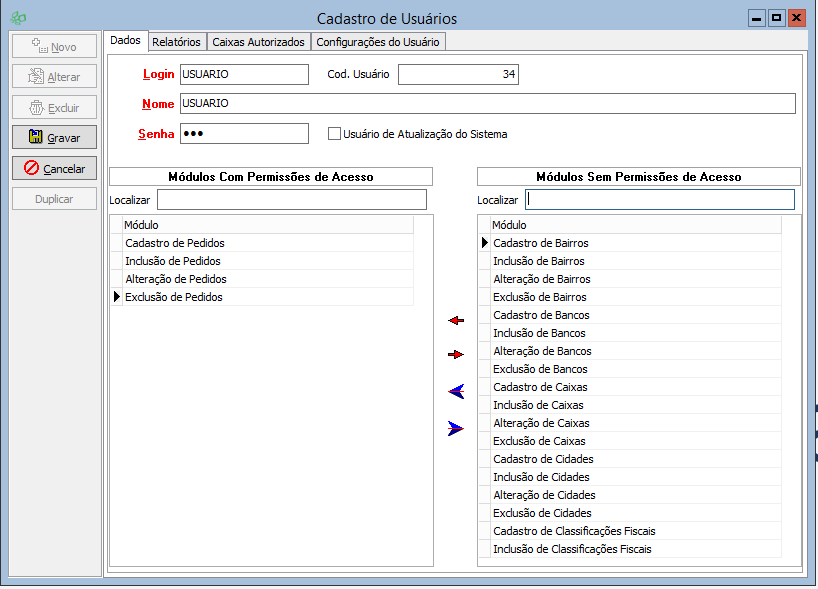
Na coluna Módulos com Permissões de Acesso devem constar todas as permissões que o usuário terá acesso. A grande maioria das permissões segue a seguinte hierarquia:
- CADASTRO: apenas exibe a tela mas não permite manipular informações nela contidas;
- INCLUSÃO: permite criar e gravar um novo registro naquele cadastro;
- ALTERAÇÃO: possibilita alteração das informações, independente do usuário que as inseriu;
- EXCLUSÃO: permite apagar os registros.
Exemplo: Nesse caso, o usuário pode visualizar a tela de pedidos, incluir, inserir e alterar.
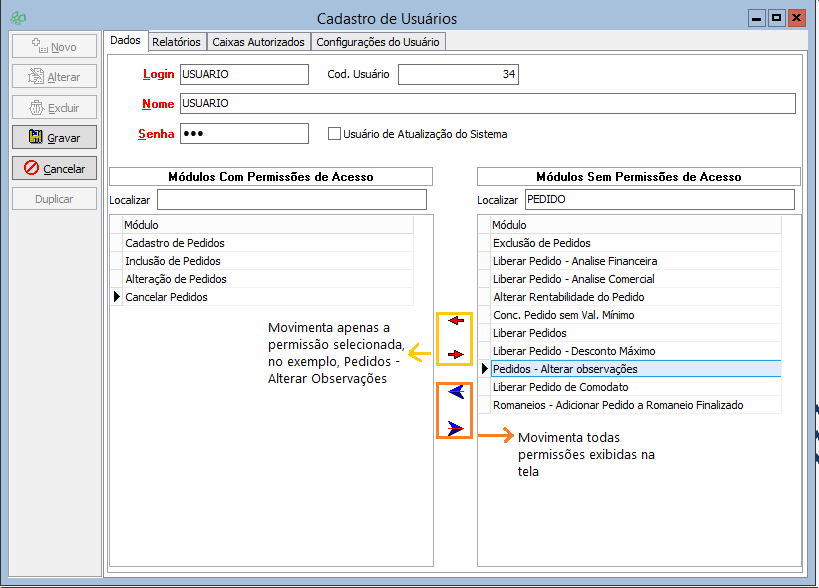
Para conceder/remover permissões dá duas setas:
- a vermelha irá movimentar apenas a permissão selecionada;
- a azul irá movimentar todas as permissões que constam na tela, ou seja, se estiver filtrando apenas algumas permissões, irá transferir apenas as do resultado filtrado.
OBS.: Sempre que um novo módulo do sistema for disponibilizado, por segurança, nenhuma permissão é incluída para os usuários automaticamente.
Permissões do Tipo Bloquear
Existem algumas permissões em que a função é bloquear determinado acesso ou recurso, nesses casos, o raciocínio é o inverso, ou seja, se o usuário tem disponibilizada a permissão do tipo bloquear, ele não terá acesso.
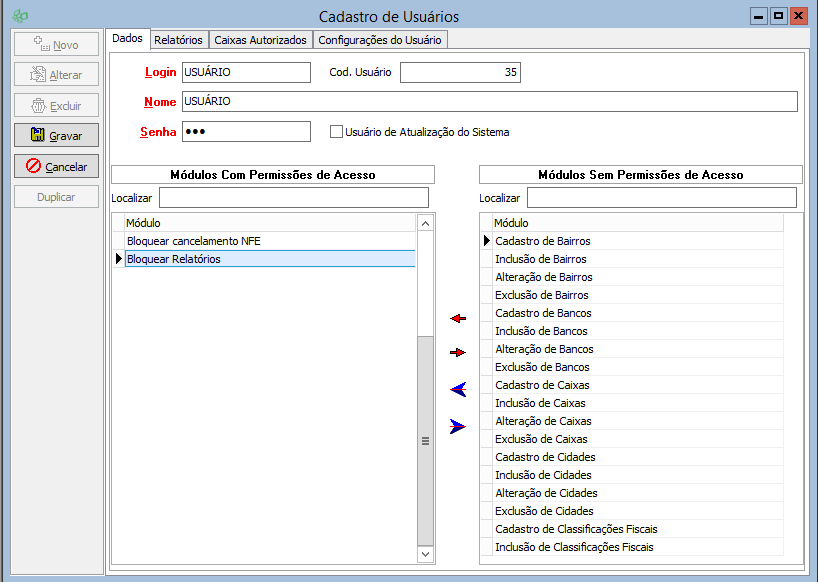
Por exemplo, na imagem abaixo, o usuário não terá acesso ao menu de relatórios e nem a opção de cancelar NFe pois as permissões do tipo bloquear estão liberadas. Sendo assim, se o usuário deve ter acesso, essas devem constar na coluna de não permitidas.