
Introdução Geral
A Reforma Tributária introduziu três novos tributos:
IBS (Imposto sobre Bens e Serviços)
– Com duas parcelas: IBS UF e IBS MunicipalCBS (Contribuição sobre Bens e Serviços)
IS (Imposto Seletivo)
O sistema passa a exigir parametrização fiscal detalhada baseada em:
Destino da operação
UF
Município
- Segmento (Novo
 )
)- Visando atender ao Capítulo VII, Seção I da LC nº 214, que indica a possibilidade de redução de alíquota em certos produtos a segmentos específicos. Agora está permitido também o vínculo por Segmento de Cliente na regra tributária da reforma.
Classificação Tributária Nacional (cClassTrib)
– Define se é Regular, Redução, Diferimento, Crédito Presumido etc.Alíquotas, Reduções e Diferimentos
– Para IBS, para CBS, e (em 2027) IBS MunicipalIndicadores especiais
– Tributação Regular
– Crédito Presumido
– Crédito Presumido ZFM
– Tributação Monofásica(Combustíveis)
– Redução
– Diferimento
O XML Nacional utiliza grupos próprios para cada tributo dentro de:
|
Alterações no sistema:
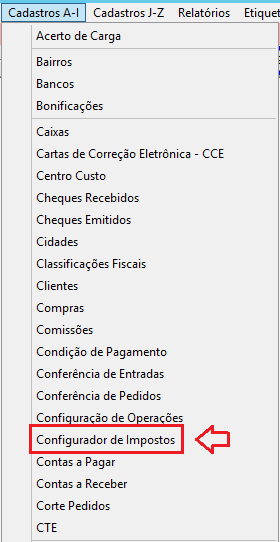
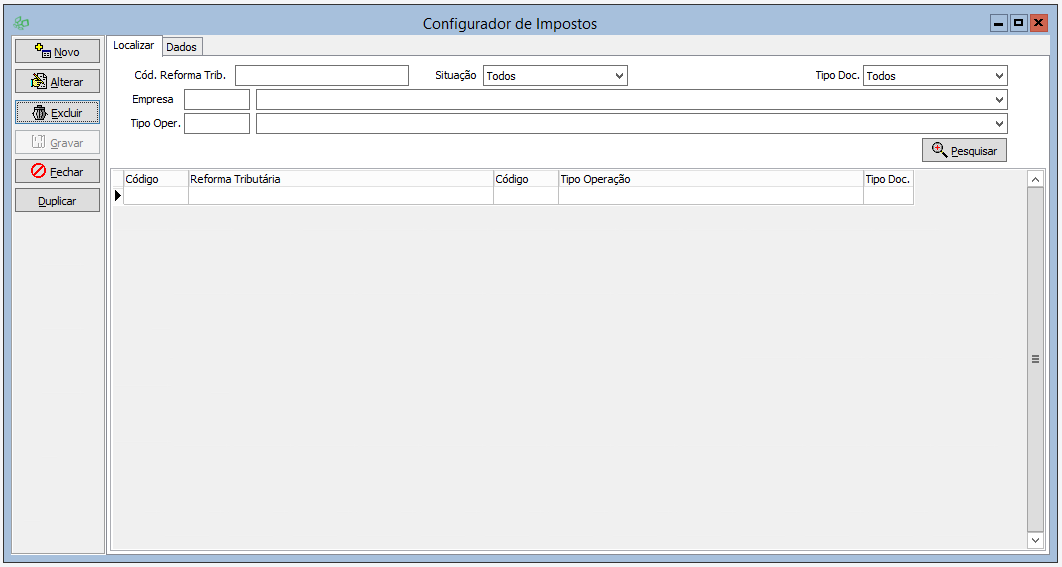
Configurador de Impostos
Um novo cadastro dedicado para as parametrizações pertinentes à reforma tributária foi disponibilizado.
Novo campo no Cadastro de Clientes
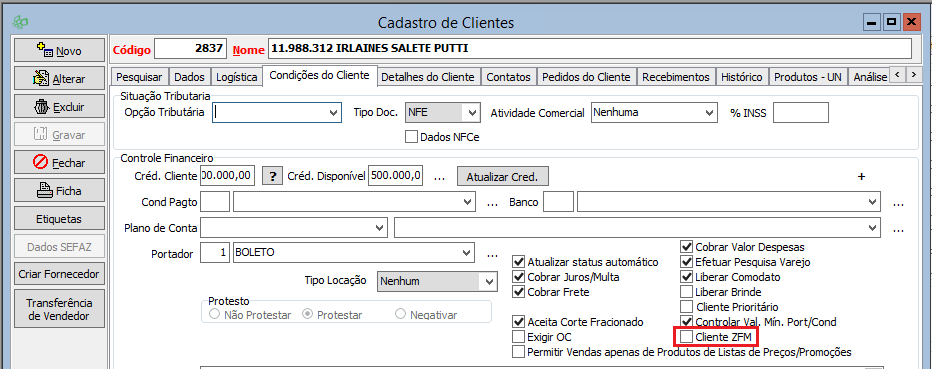
Criado um novo campo para indicar se o cliente é pertencente a ZFM(Zona Franca de Manaus)
Campo 'Cliente ZFM', presente na guia 'Condições do Cliente'
Este campo irá interagir com o cálculo de 'Crédito Presumido IBS ZFM'
Somente calculando o crédito para o presumido, se este estiver com o novo campo Cliente ZFM = True (Marcado)
Novo campo no Cadastro de Empresas > guia NF Eletronica
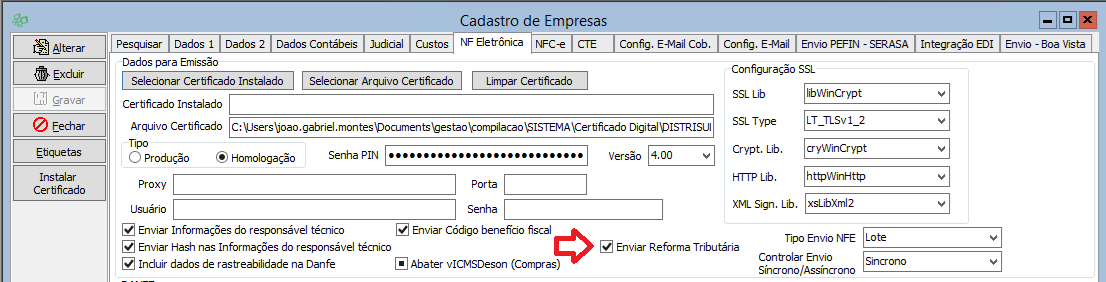
Criado um campo de controle, para envio das tags da reforma na emissão dos documentos fiscais:
Campo 'Enviar Reforma Tributária'
Se marcado, passa a validar a existencia de regra da reforma para os produtos, e enviar os dados no xml dos documentos fiscais eletrônicos
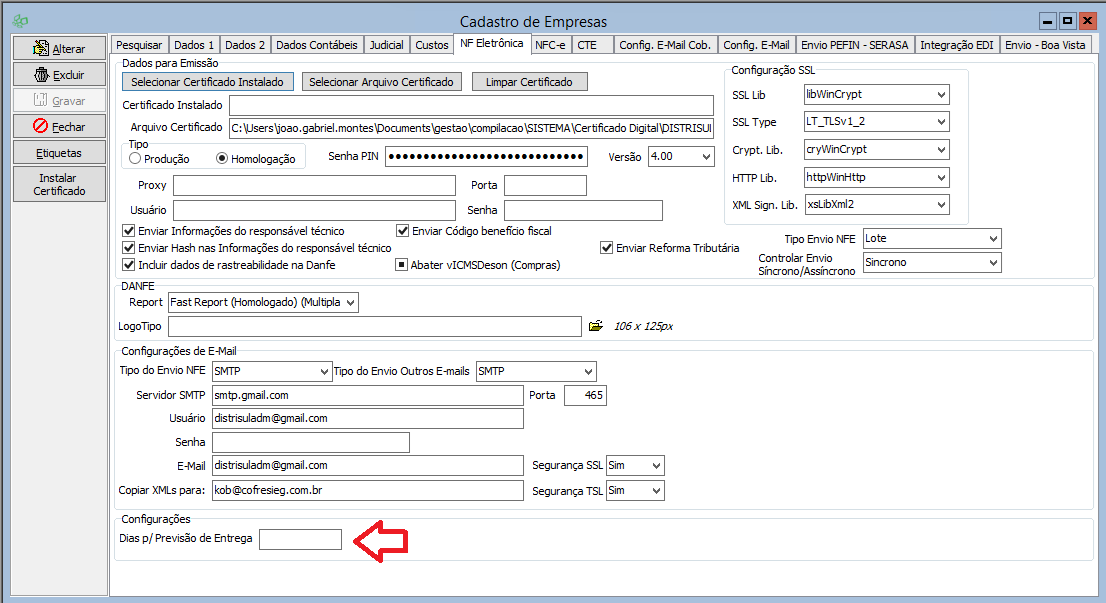
Campo para cálculo da Data de Previsão de Entrega
Junto as alterações da reforma tributária está um novo campo de previsão de data de entrega <dPrevEntrega> que vai para o xml do documento fiscal(NF-e modelo 55).
É um campo de data, para informar a 'Data da previsão de entrega ou disponibilização do bem', que será utilizado como campo para definição da competência do documento na à apuração assistida.
Observação: É um campo informado apenas para NF-e.
Regra de validação do Sefaz na emissão do documento:
- A Data enviada não pode ser maior do que 90 dias a contar da 'Data Saída' da NF-e.
- A Data não póde ser menor do que a 'Data Saída' da NF-e.
Parametrização deste campo no sistema:
O usuário poderá informar no cadastro de empresas, o número de dias médio para esta data de previsão de entrega
Em via de regra, esse número de dias informado, será somado ao campo Data Base Faturamento, lá da tela de faturamentos.
Campo de preenchimento: Cadastro de Empresas > Guia: NF Eletronica
Mecânica de preenchimento do campo pelo sistema:
O preenchimento será realizado pelo sistema, apenas em 
- Será preenchido na criação do faturamento:
- Sob a seguinte hierarquia:
- Se houver um NROPEDIDO vinculado ao faturamento:
- Preenche com a data de entrega informada no pedido;
- Obs: desde que a data esteja dentro da regra de validação acima:
- Data Previsão de Entrega não maior do que 90 dias a contar da 'Data Saída' da NF-e;
- Data Previsão de Entrega não pode ser menor do que a 'Data Saída' da NF-e;
- Se estiver fora dos parametros acima, usar a segunda estrutura de preenchimento;
- Obs: desde que a data esteja dentro da regra de validação acima:
- Preenche com a data de entrega informada no pedido;
- Caso não houver um pedido vinculado, com Data Entrega preenchida
- Calcular com base no novo campo de parâmetro:
- DATA PREVISÃO DE ENTREGA = DATA BASE FATURAMENTO + DIAS P/ PREVISÃO DE ENTREGA
- Calcular com base no novo campo de parâmetro:
- Se houver um NROPEDIDO vinculado ao faturamento:
- Sob a seguinte hierarquia:
📍CAPÍTULO – Novo cadastro de impostos
O novo cadastro de parametrizações fiscais é um cadastro completamente independente do formato de parametrização fiscal atual, seja com configurador fiscal ou sem, o modo de parametrização será o mesmo, e é acessado em:
Cadastros A-I > Configurador de Impostos
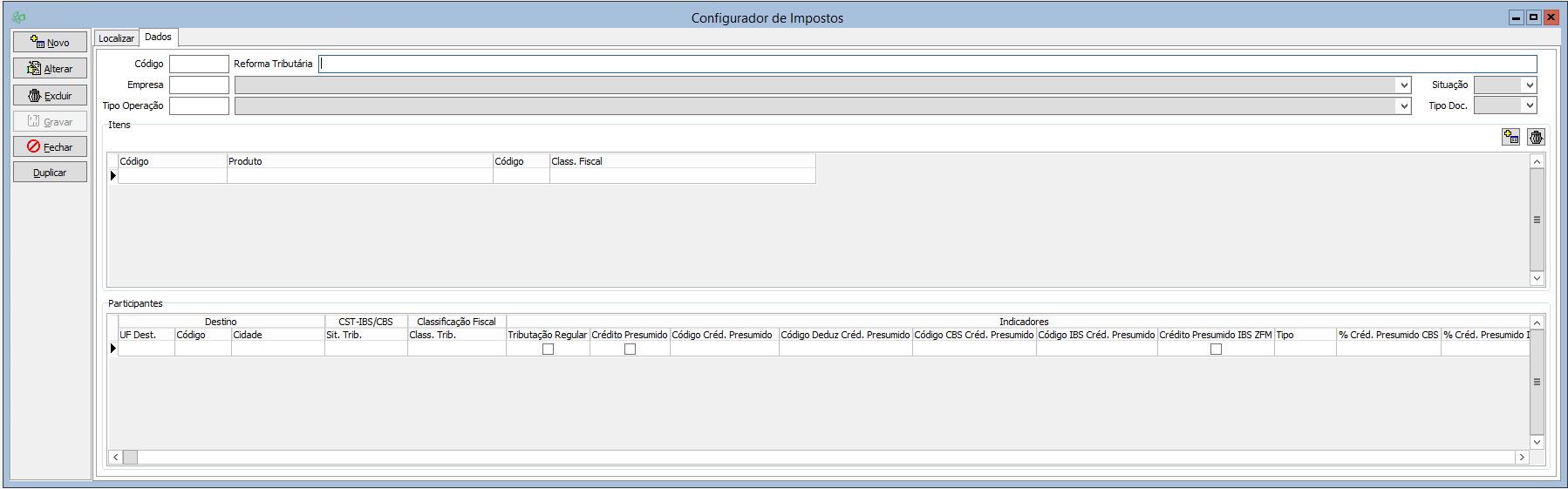
Dado ao novo modelo tributário, que a depender do tipo de operação poder existir uma tributação diferente, e também onde for o destino do produto ou em que serviço é entregue/realizado é que rege o cálculo dos tributos, o novo formato de parametrização exige que seja informado:
- Descrição
- Empresa
- Para qual tipo de documento será válido: NFe, NFCe, NFSe, CTe..
- Tipo de Operação
- Estado(UF) de destino da operação
- Percentuais de IBS e CBS
ITENS:
- É a parte do cadastro onde será realizada o vínculo da regra fiscal com os produtos.
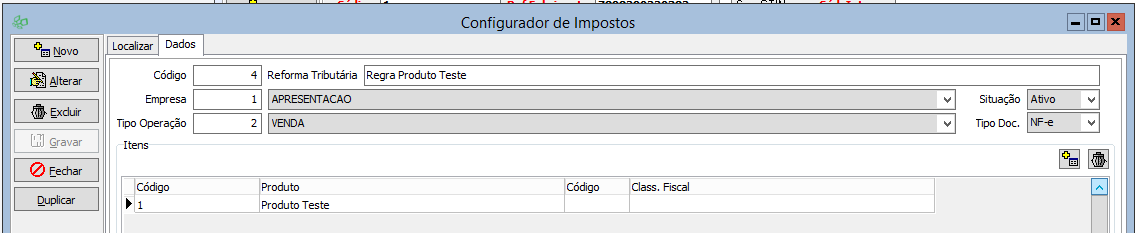
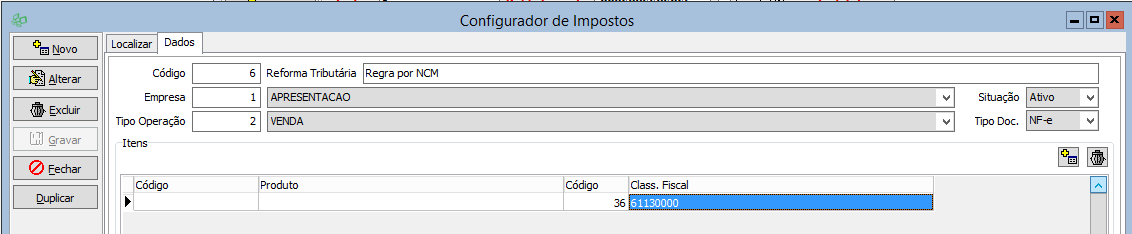
- Existe a possibilidade de vínculo com o produto tanto pelo código do produto, quanto por sua NCM.
- Em termos de hierarquia, uma regra com o menor nível será mais forte, ou seja uma regra com Código Produto é mais forte que uma regra por NCM
Exemplo:
- Considera-se o produto teste:
- 1- Produto Teste
- Que tem classificação fiscal: 61130000
Caso houver duas regras, uma com o código deste produto, e uma segunda regra com a NCM, valerá a regra com o código do produto, buscando desta regra, os percentuais, e demais fatores que influenciam no cálculo dos novos tributos.
Regra por Produto:
Regra por NCM
PARTICIPANTES:
Nesta parte do cadastro, será definido a regra de destino, bem como os indicadores de cálculo, e os percentuais de cada um dos novos tributos: IBS, CBS e IS. (Este último ainda sem nenhum efeito efetivo dentro do sistema, pois só valerá a partir de 2027, então o seu preenchimento não é obrigatório, e não terá efeitos nas emissões fiscais.)
Neste momento, no que diz respeito ao destino, apenas a informação do estado(UF) é obrigatório, já que teremos possibilidade de alíquotas de IBS diferentes de acordo com cada estado da federação, o estado torna-se uma informação obrigatória.
Assim como o cadastro de itens, que possui uma hierarquia entre Código de Produto e NCM, o cadastro dos participantes também possui uma hierarquia entre UF e Município, sendo a regra específica por município de maior força entre uma regra com UF e Município.
Por exemplo:
- Regra 1: Uma regra com o Estado do RS definida
- Regra 2: Uma segnda regra com o Estado do RS e também o município de Porto Alegre
- Caso ocorra uma venda a um cliente da cidade de Porto Alegre, os percentuais obtidos para calculo serão trazidos da Regra 2, mais específica, direcionada apenas aos clientes do estado do RS e que sejam situados no município de Porto Alegre.
- Caso ocorra uma venda a um cliente da cidade de Canoas, por exemplo, aí os percentuais obtidos para calculo serão trazidos da Regra 1, mais abrangente, que é apenas por UF.
Ações:
NOVO CADASTRO:
| UI Step |
|---|
Acessar o novo cadastro de impostos em: Cadastros A-I > Cadastro de Impostos |
| UI Step |
|---|
Clicar no botão |

| UI Step |
|---|
Abrirá um novo cadastro em branco para preenchimento Insere-se as informações obrigatórias:
|
ITENS:
| UI Step |
|---|
Este grid pode ficar vazio, ou seja, sem nenhum Código de Produto ou NCM, o que indica que esta regra valerá para todos os produtos ativos cadastrados no sistema. Inserindo Itens
|

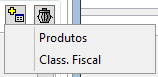
Por Produtos:
Selecionando a opção Produtos:
Abrirá esta janela para seleção dos produtos desejados:
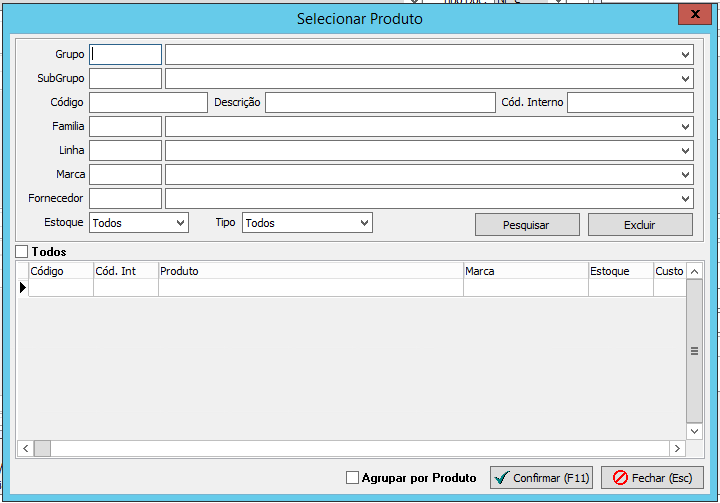
Após a filtragem desejada, clicar no botão 
Que os resultados serão trazidos no grid
- Após selecionar os itens desejados, com duplo clique ou Ctrl+Click na linha do produto desejado, ou ainda selecionando

- Basta clicar em
 para que os itens selecionados no passo anterior, sejam inseridos no grid de itens da regra em edição
Por Classificação Fiscal(NCM):
Selecionando a opção Class. Fiscal:
Abrirá esta janela para seleção das classificações fiscais(NCM) desejadas:
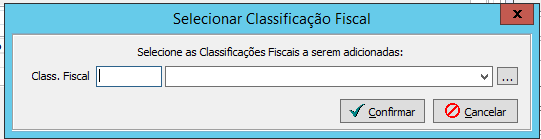
Aqui pode-se:
Selecionar uma a uma e clicar no 
Ou selecionar múltiplas classificações clicando no botão  , função já conhecida, e presente em outros processos do sistema
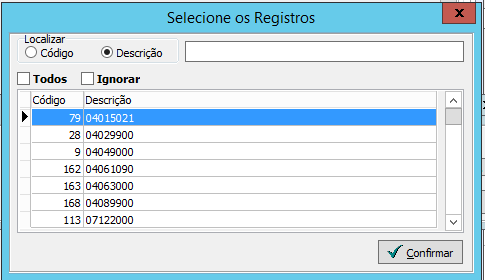
Basta filtrar as classificações desejadas e clicar no 
Esta janela de seleção múltipla fechará, retornando para a janela anterior, com as classificações selecionadas preenchidas
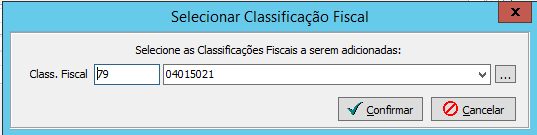
 para que os cadastros de classificação fiscal selecionados sejam inseridos no grid de itens da regra em edição.
Excluindo Itens:
 na parte superior ao gridParticipantes
| UI Step |
|---|
|
ALTERAR CADASTRO
| UI Step |
|---|
Alterar um cadastro existente é bastante simples: |
| UI Step |
|---|
Acessar o novo cadastro de impostos em: Cadastros A-I > Cadastro de Impostos |
| UI Step |
|---|
Localizar o cadastro desejado e clicar em |

| UI Step |
|---|
Após alterar as informações desejadas basta gravar o cadastro, clicando em |

EXCLUIR UM CADASTRO
NFS-e - Novos campos de parametrização
Com a implementação do Padrão Nacional para emissão de NFS-e, foram necessários a criação de novos campos para a correta emissão/cancelamento das notas de serviço via WMC:
1- Cadastro de Empresas: Campo 'Optante Simples'
Caso o enquadramento da empresa seja = Simples Nacional faz-se necessário a configuração da opção do simples, através do campo 'Optante Simples', com as opções: Nenhum, MEI ou MEEPP.
Por padrão, o sistema aplicará a opção Nenhum automaticamente.

2- Cadastro de Empresas: Código Indicador da Operação Serviço
Código indicador da operação identifica de forma única a operação tributária, mediante código específico composto por 6 dígitos;
Disponibilizada pelo GOV.BR uma tabela com os códigos indicadores disponíveis: Tabela AnexoVII-indop_ibscbs_v1-00-00
No sistema este código será preenchido em:
- Cadastros A-I > Empresas > Guia NFS Eletrônica
- No campo Cód Ind Oper

3- Cadastro de Faturamentos: Código Indicador da Operação Serviço
Incluído campo também na tela de faturmentos, para que o Cód Ind Oper também possa ser preenchido.
Por padrão, este campo será preenchido com o conteúdo informado no Cadastro de Empresas > Guia NFS Eletronica, tido como campo padrão para todas as emissões, mas caso tenha necessidade, este código poderá ser alterado/preenchido diretamente na tela de faturamentos, antes da emissão da NFS-e.
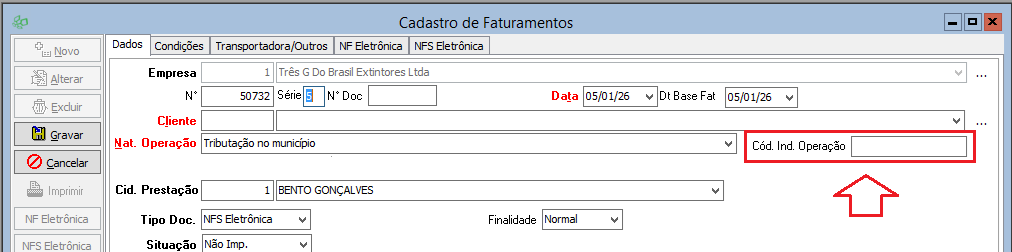
4- Cadastro de Produtos:
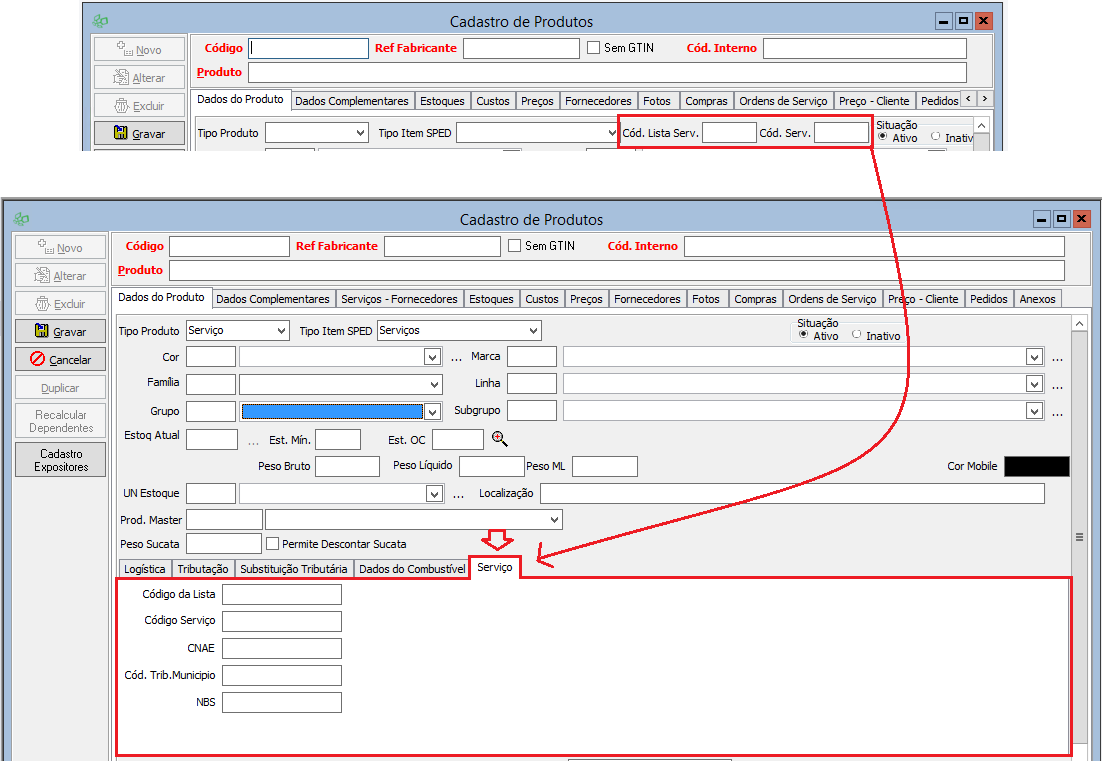
Com a implementação da Reforma Tributária, e adesão ao padrão nacional de emissão da NFSe, novos códigos foram criados, como o NBS por exemplo, com isso remodelamos as informações relacionadas ao serviço dentro do cadastro do produto.
Foi criada uma Guia intitulada Serviço dentro do cadastro de serviços, onde nela contém os campos:
- Cód Lista Serv
- Cód Serv
- Estes dois, antes ficavam no topo da tela, logo ao lado da Situação: Ativo/Inativo.
- E com a necessidade dos novos campos, provenientes da Reforma Tributária, estes foram centralizados e reagrupados dentro da nova guia Serviço
 CNAE (Campo NOVO)
- De uso exclusivo para emissão de NFSe no Município de Farroupilha-RS.
- Cód Trib Município (Campo NOVO)
- Código de Tributação Municipal (CTM): Código específico de cada prefeitura para classificar os serviços prestados, variando de um município para outro.
- NBS (Campo NOVO)
- Tabela divulgada pelo GOV.BR com os códigos NBS: Tabela Códigos NBS
O Código NBS (Nomenclatura Brasileira de Serviços) é um sistema de classificação com 9 dígitos que padroniza a descrição e identificação de serviços no Brasil para fins tributários, especialmente para o Imposto sobre Serviços (ISS) e a futura Contribuição sobre Bens e Serviços (CBS) na Reforma Tributária, sendo obrigatório na emissão de notas fiscais de serviço eletrônicas (NFS-e) para detalhar o tipo de serviço prestado.
O que é e para que serve:
Padronização: Cria um código único para cada serviço, facilitando a classificação e o controle fiscal.
Tributação: Ajuda a identificar corretamente os serviços para a aplicação dos impostos, como ISS e CBS, trazendo mais clareza e previsibilidade.
Obrigatório: Exigido na NFS-e padrão nacional, sendo um elemento crucial para a escrituração fiscal.
- Como é estruturado (9 dígitos):
- 1º dígito: Indica que é um serviço ou intangível.
- 2º e 3º dígitos: Capítulo da NBS.
- 4º e 5º dígitos: Posição dentro do capítulo.
- 6º e 7º dígitos: Subposição (nível 1 e 2).
- 8º dígito: Item.
- 9º dígito: Subitem.
Novo Configurador de impostos
O novo cadastro de parametrizações fiscais é um cadastro completamente independente do formato de parametrização fiscal atual, seja com configurador fiscal ou sem, o modo de parametrização será o mesmo, e é acessado em:
Cadastros A-I > Configurador de Impostos
Dado ao novo modelo tributário, que a depender do tipo de operação poder existir uma tributação diferente, e também onde for o destino do produto ou em que serviço é entregue/realizado é que rege o cálculo dos tributos, o novo formato de parametrização exige que seja informado:
- Descrição
- Empresa
- Para qual tipo de documento será válido: NFe, NFCe, NFSe, CTe..
- Tipo de Operação
- Estado(UF) de destino da operação
- Percentuais de IBS e CBS
ITENS:
- É a parte do cadastro onde será realizada o vínculo da regra fiscal com os produtos.
- Existe a possibilidade de vínculo com o produto tanto pelo código do produto, quanto por sua NCM.
- Em termos de hierarquia, uma regra com o menor nível será mais forte, ou seja uma regra com Código Produto é mais forte que uma regra por NCM
Exemplo:
- Considera-se o produto teste:
- 1- Produto Teste
- Que tem classificação fiscal: 61130000
Caso houver duas regras, uma com o código deste produto, e uma segunda regra com a NCM, valerá a regra com o código do produto, buscando desta regra, os percentuais, e demais fatores que influenciam no cálculo dos novos tributos.
Regra por Produto:
Regra por NCM
PARTICIPANTES:
Nesta parte do cadastro, será definido a regra de destino, bem como os indicadores de cálculo, e os percentuais de cada um dos novos tributos: IBS, CBS e IS. (Este último ainda sem nenhum efeito efetivo dentro do sistema, pois só valerá a partir de 2027, então o seu preenchimento não é obrigatório, e não terá efeitos nas emissões fiscais.)
Neste momento, no que diz respeito ao destino, apenas a informação do estado(UF) é obrigatório, já que teremos possibilidade de alíquotas de IBS diferentes de acordo com cada estado da federação, o estado torna-se uma informação obrigatória.
Assim como o cadastro de itens, que possui uma hierarquia entre Código de Produto e NCM, o cadastro dos participantes também possui uma hierarquia entre UF e Município, sendo a regra específica por município de maior força entre uma regra com UF e Município.
Por exemplo:
- Regra 1: Uma regra com o Estado do RS definida
- Regra 2: Uma segnda regra com o Estado do RS e também o município de Porto Alegre
- Caso ocorra uma venda a um cliente da cidade de Porto Alegre, os percentuais obtidos para calculo serão trazidos da Regra 2, mais específica, direcionada apenas aos clientes do estado do RS e que sejam situados no município de Porto Alegre.
- Caso ocorra uma venda a um cliente da cidade de Canoas, por exemplo, aí os percentuais obtidos para calculo serão trazidos da Regra 1, mais abrangente, que é apenas por UF.
Ações disponíveis no cadastro:
| UI Steps | ||||||||||||||||
|---|---|---|---|---|---|---|---|---|---|---|---|---|---|---|---|---|
NOVO CADASTRO:
ITENS:
|
| UI Steps | ||||||
|---|---|---|---|---|---|---|
| UI Steps | ||||||
ALTERAR CADASTRO
|

DUPLICAR UM CADASTRO
|

📍CAPÍTULO – PARAMETRIZAÇÃO FISCAL NO SISTEMA
O cadastro fiscal foi reorganizado e agora está dividido em três grandes blocos:
🔷 Informações de Destino
São as regras que determinam quando o cadastro será aplicado.
- UF Destino
- Município Destino
🔷 Classificação Tributária (CST + cClassTrib)
O sistema exige que sejam preenchidos:
CST-IBS/CBS
cClassTrib (Código de Classificação Tributária Nacional)
O cClassTrib determina quais tags adicionais o XML deve enviar, por exemplo:
Tributação Regular → exige
<gTribRegular>Crédito Presumido → exige
<cCredPres>Redução de Alíquota → exige
<gRed>Diferimento → exige
<gDif>
Origem das tabelas:
Códigos devem seguir o arquivo oficial CST_cClassTribPublicacao_20250618.
🔷 Indicadores
Dentro do cadastro, foi criado o agrupamento:
Indicadores
Onde se marca qual é a natureza da tributação para o cClassTrib selecionado:
Tributação Regular
Crédito Presumido
Crédito Presumido ZFM
Redução de Alíquota
Diferimento
📌 Crédito Presumido
Quando marcado:
O sistema exige preencher:
cCredPres → código tabelado
% de crédito presumido para:
CBS
IBS UF
Tudo isso será incluído no XML em <gCredPres>.
📌 Crédito Presumido ZFM
Ao marcar “Credito Presumido ZFM”, a regra exige selecionar o tipo de crédito:
0
Sem crédito presumido
–
1
Bens de consumo final
55%
2
Bens de capital
75%
3
Bens intermediários
90,25%
4
Bens de informática / outros
100%
Aqui também é possível informar percentuais diferenciados para IBS.
🔷 Grupo de Alíquotas e Incentivos
O cadastro separa os tributos:
Grupo IBS/CBS
pCBS
pIBSUF
pIBSMun (a partir de 2027)
E seus incentivos:
Redução de alíquota (pRedAliq)
Alíquota efetiva (pAliqEfet)
Diferimento (pDif, vDif)
Grupo IS (seletivo)
Separado por completo para não confundir com IBS/CBS.
🔷 Novo Campo no Cadastro de Clientes
Foi incluído:
Cliente ZFM
Campo: CLIENTE ZFM
Em Tela: Cadastro de Clientes > Condições do Cliente
A marcação deste campo altera:
Cálculo de crédito presumido
Estrutura do XML do documento fiscal
📍Capítulo – Regras de Preenchimento
Aqui detalhamos como identificar cada tipo de regra fiscal e qual efeito ela gera no XML, no cálculo e no comportamento das tags.
Tributação Integral (CST 000 / cClassTrib padrão)
👉 Situação sem benefício fiscal, sem redução, sem diferimento, sem crédito presumido.
Preenchimento no XML:
Informar
<CST>e<cClassTrib>Informar todas as alíquotas cheias:
<pIBSUF><pIBSMun>(a partir de 2027)<pCBS>
Informar os valores normalmente calculados
Não preencher
<gRed>,<gDif>,<gCredPres>,<gTribRegular>.- Não marcando os campos:
- Tributação Regular
- Crédito Presumido
- Crédito Presumido IBS ZFM
- Nem selecionando os códigos indicadores, e os códigos de tipo de crédito presumido
- Não marcando os campos:
Resultado: XML mais simples, apenas valores finais.
Tributação Regular (quando exige demonstrar valores “sem incentivo”)
Usada quando a legislação exige demonstrar:
✔ Alíquota efetiva (com incentivo)
✔ Alíquota regular (sem incentivo)
Preenchimentos obrigatórios:
Dentro do grupo <Indicadores>
- Marcar o checkbox 'Tributação Regular'
Dentro do grupo <IBSCBS>
Informar alíquota final (com redução/diferimento aplicados)
Informar valores calculados já com redução
Informar
<gRed>ou<gDif>apropriados
Dentro do grupo <gTribRegular> do xml
Serão informados os valores sem incentivo, incluindo:
<CSTReg><cClassTribReg><pAliqEfetRegIBSUF><vTribRegIBSUF><pAliqEfetRegCBS><vTribRegCBS>
Tributação com Redução de Alíquota
Aplica-se quando existe um percentual de redução.
Exemplos:
Redução de 60%
Redução total (100%)
Redução parcial do IBS, mas não da CBS
Quem determinará se a regra possui redução de alíquota é a combinação de CST + cClassTrib
Quando houver, basta preencher além dos % padrões de CBS e IBS, os respectivos % Redução CBS e % Redução IBS UF para que o cálculo ocorra corretamente.
Preenchimento das tags:
Dentro do tributo (gIBSUF, gIBSMun, gCBS):
<gRed> <pRedAliq>60.00</pRedAliq> <pAliqEfet>0.36</pAliqEfet></gRed>
→ O sistema deve calcular:pAliqEfet = AliqOriginal * (1 - pRedAliq/100)
Valores tributários:vIBSUF = vBC * pAliqEfet
Tributação com Diferimento
Ocorre quando existe adiamento do pagamento do tributo.
Quem determinará se a regra possui Diferimento ou não é a combinação de CST + cClassTrib
Quando houver, basta preencher além dos % padrões de CBS e IBS, os respectivos % Diferimento CBS e % Diferimento IBS UF para que o cálculo ocorra corretamente.
Tags utilizadas:
<gDif> <pDif>100.00</pDif> <vDif>90.00</vDif></gDif>
→ pDif = percentual diferido
→ vDif = valor diferido = ValorTributoOriginal * (pDif/100)
O valor final do tributo após diferimento é:
ValorTributo = ValorTributoOriginal - vDif
No XML:
O valor final mostrado no <vIBSUF> já vem reduzido.
Tributação com Crédito Presumido
Aqui temos dois subtipos:
(A) Crédito Presumido Regular (cCredPres)
Dentro do grupo <Indicadores>:
→ Marcar o checkbox 'Crédito Presumido'
→ Informar o código de crédito presumido, logo ao lado do checkbox
→ Informar o percentual de CBS ou IBS aplicável (se exigido pelo cClassTrib)
Exemplo:
|
(B) Crédito Presumido ZFM (IBS)
Até o presente momento, apenas o IBS pode ter crédito presumido ZFM.
Dentro do grupo <Indicadores>:
→ Marcar o checkbox 'Crédito Presumido'
→ Informar o Tipo de crédito
Campos adicionais obrigatórios:
<tpCredIBSZFM>Valores possíveis:
0 – Sem Crédito Presumido
1 – Bens de consumo final (55%)
2 – Bens de capital (75%)
3 – Bens intermediários (90,25%)
4 – Informática e outros (100%)
Percentuais por tributo (CBS e/ou IBS)
Valores calculados
Exemplo:
<tpCredIBSZFM>3</tpCredIBSZFM><pCredIBSZFM>0.9025</pCredIBSZFM><vCredIBSZFM>...</vCredIBSZFM>
Regra especial para cálculo do crédito ZFM:
→ Sempre baseado na alíquota efetiva
→ Apenas IBS pode ter crédito ZFM; CBS segue regra normal
Terá casos onde o valor do crédito presumido será ou não descontado do valor do tributo calculado, e o que indicará se vai subtrair ou não:
- A tabela de créditos presumidos IBS e CBS
- Nela terá uma coluna indicando: 0 Não deduz, 1 Deduz o credito presumido calculado
- Quando for = 1
- Na coluna Código Deduz Cred. Presumido seleciona-se a opção 1
- Quando for = 1
Na prática:
- Exemplo:
- Determinada regra com crédito presumido o valor do meu CBS deu 100,00
- vCBS = 100,00
- Crédito presumido do CBS deu 20,00 por exemplo
- Se Código Deduz Cred. Presumido = 1
- vCBS = vCBS - vCred
- Senão vCBS = vCBS
📍Capítulo – Fórmulas de Cálculo
Base de Cálculo
vBC = ValorTotal dos Itens – Descontos + Frete + OutrasDespesas - Valor ICMS - Valor PIS - Valor Cofins
Cálculo das Alíquotas
Alíquota efetiva com redução
pAliqEfet = AliquotaOriginal * (1 - pRedAliq/100)
Cálculo do valor do tributo
vIBSUF = vBC * pAliqEfetvIBSMun = vBC * pAliqEfetvCBS = vBC * pAliqEfet
No caso de Diferimento
Valor original:
ValorOriginal = vBC * AliquotaOriginal
Valor diferido:
vDif = ValorOriginal * (pDif/100)
Valor final gerado:
vTribFinal = ValorOriginal - vDif
Cálculo da Tributação Regular
→ Devem ser calculados duas vezes:
Com alíquota efetiva (redução aplicada):
vai dentro de<gIBSUF>,<gCBS>Com alíquota regular (sem incentivo):
vai dentro de<gTribRegular>
Cálculo do Crédito Presumido
vCred = vBC * pCredPres
ouvCred = vTributoFinal * pCredPres
(conforme o cClassTrib determinar)
📍Capítulo – Estruturas do XML (Tag a Tag)
Grupo principal
<IBSCBS> <CST>xxx</CST> <cClassTrib>xxxxxx</cClassTrib> <gIBSCBS>...</gIBSCBS></IBSCBS>
Grupo gIBSCBS
<gIBSCBS> <vBC>...</vBC> <gIBSUF>...</gIBSUF> <gIBSMun>...</gIBSMun> (a partir de 2027) <gCBS>...</gCBS> <gTribRegular>...</gTribRegular> (se aplicável) <gCredPres>...</gCredPres> (se aplicável)</gIBSCBS>
Grupo IBS UF – gIBSUF
<gIBSUF> <pIBSUF>...</pIBSUF> <gRed>...</gRed> (se houver redução) <gDif>...</gDif> (se houver diferimento) <vIBSUF>...</vIBSUF></gIBSUF>
Grupo IBS Municipal – gIBSMun
<gIBSMun> <pIBSMun>0.0000</pIBSMun> <vIBSMun>0.00</vIBSMun></gIBSMun>
Grupo CBS
<gCBS> <pCBS>...</pCBS> <gRed>...</gRed> (se houver) <gDif>...</gDif> (se houver) <vCBS>...</vCBS></gCBS>
Grupo Tributação Regular
<gTribRegular> <CSTReg>...</CSTReg> <cClassTribReg>...</cClassTribReg> <pAliqEfetRegIBSUF>...</pAliqEfetRegIBSUF> <vTribRegIBSUF>...</vTribRegIBSUF> ...</gTribRegular>
Grupo de Crédito Presumido
<gCredPres> <cCredPres>01</cCredPres> <pCred>0.55</pCred> <vCred>...</vCred></gCredPres>
📍Capítulo – Caso Especial ZFM
Quando o cliente for marcado como Cliente ZFM = TRUE:
Alíquotas IBS podem receber % diferenciado de crédito
CBS não recebe benefício extra (segue regras normais)
O sistema deve permitir escolher:
1 – Consumo final (55%)
2 – Bens de capital (75%)
3 – Intermediários (90,25%)
4 – Informática (100%)
Tags específicas:
<tpCredIBSZFM>3</tpCredIBSZFM><pCredIBSZFM>0.9025</pCredIBSZFM><vCredIBSZFM>...</vCredIBSZFM>
📍Capítulo – Exemplos Completos de XML
Tributação Integral
Tributação Regular (com redução total)
Tributação com Diferimento
Crédito Presumido
Crédito Presumido ZFM
Exemplo Completo – Tributação Integral
<IBSCBS> <CST>000</CST> <cClassTrib>000001</cClassTrib> <gIBSCBS> <vBC>81624.91</vBC> <gIBSUF> <pIBSUF>0.1</pIBSUF> <vIBSUF>81.62</vIBSUF> </gIBSUF>
<gIBSMun> <pIBSMun>0</pIBSMun> <vIBSMun>0.00</vIBSMun> </gIBSMun>
<gCBS> <pCBS>0.9</pCBS> <vCBS>734.62</vCBS> </gCBS>
</gIBSCBS></IBSCBS>
Exemplo Completo – Tributação Regular
<IBSCBS> <CST>200</CST> <cClassTrib>200022</cClassTrib> <gIBSCBS> <vBC>81624.91</vBC> <!-- Grupo do IBS UF --> <gIBSUF> <pIBSUF>0.1</pIBSUF> <gRed> <pRedAliq>100.00</pRedAliq> <pAliqEfet>0.0</pAliqEfet> </gRed> <vIBSUF>0.00</vIBSUF> </gIBSUF> <!-- Grupo do IBS Municipal --> <gIBSMun> <pIBSMun>0.00</pIBSMun> <gRed> <pRedAliq>100.00</pRedAliq> <pAliqEfet>0.00</pAliqEfet> </gRed> <vIBSMun>0.00</vIBSMun> </gIBSMun> <!-- Grupo da CBS --> <gCBS> <pCBS>0.9</pCBS> <gRed> <pRedAliq>100.00</pRedAliq> <pAliqEfet>0.00</pAliqEfet> </gRed> <vCBS>0.00</vCBS> </gCBS> <!-- Grupo de informações da Tributação Regular --> <gTribRegular> <CSTReg>200</CSTReg> <cClassTribReg>200035</cClassTribReg> <pAliqEfetRegIBSUF>0.04</pAliqEfetRegIBSUF> <vTribRegIBSUF>32.65</vTribRegIBSUF> <pAliqEfetRegIBSMun>0.00</pAliqEfetRegIBSMun> <vTribRegIBSMun>0.00</vTribRegIBSMun> <pAliqEfetRegCBS>0.36</pAliqEfetRegCBS> <vTribRegCBS>293.85</vTribRegCBS> </gTribRegular
|
| UI Steps | ||||||
|---|---|---|---|---|---|---|
EXCLUIR UM CADASTRO
|
| UI Steps | ||||||
|---|---|---|---|---|---|---|
DUPLICAR UM CADASTRO
|
Parametrização Fiscal no Sistema
O cadastro fiscal foi reorganizado e agora está dividido em três grandes blocos:
Informações de Destino
São as regras que determinam quando o cadastro será aplicado.
- UF Destino
- Município Destino
- Segmento (Novo )
- Visando atender ao Capítulo VII, Seção I da LC nº 214, que indica a possibilidade de redução de alíquota em certos produtos a segmentos específicos.
Classificação Tributária (CST + cClassTrib)
O sistema exige que sejam preenchidos:
CST-IBS/CBS
cClassTrib (Código de Classificação Tributária Nacional)
O cClassTrib determina quais tags adicionais o XML deve enviar, por exemplo:
Tributação Regular → exige
<gTribRegular>Crédito Presumido → exige
<cCredPres>Redução de Alíquota → exige
<gRed>Diferimento → exige
<gDif>
Origem das tabelas:
Códigos devem seguir o arquivo oficial CST_cClassTribPublicacao_20250618.
Indicadores
Dentro do cadastro, foi criado o agrupamento:
Indicadores
Onde se marca qual é a natureza da tributação para o cClassTrib selecionado:
Tributação Regular
Crédito Presumido
Crédito Presumido ZFM
- Tributação Monofásica - Combustíveis (Novo )
Redução de Alíquota
Diferimento
Crédito Presumido
Quando marcado:
O sistema exige preencher:
cCredPres → código tabelado
% de crédito presumido para:
CBS
IBS UF
Tudo isso será incluído no XML em <gCredPres>.
Crédito Presumido ZFM
Ao marcar “Credito Presumido ZFM”, a regra exige selecionar o tipo de crédito:
0 | Sem crédito presumido | – |
1 | Bens de consumo final | 55% |
2 | Bens de capital | 75% |
3 | Bens intermediários | 90,25% |
4 | Bens de informática / outros | 100% |
Aqui também é possível informar percentuais diferenciados para IBS.
Tributação Monofásica
Ao marcar “Tributação Monofásica", a regra indica operação com tributação monofásica, utilizada para combustíveis.
Necessário o correto preenchimento das informações no cadastro do produto, na guia "Dados do Combustível".
Grupo de Alíquotas e Incentivos
O cadastro separa os tributos em:
Grupo IBS/CBS
pCBS
pIBSUF
pIBSMun (a partir de 2027)
E seus incentivos:
Redução de alíquota (pRedAliq)
Alíquota efetiva (pAliqEfet)
Diferimento (pDif, vDif)
Grupo IS (seletivo)
Separado por completo para não confundir com IBS/CBS.
Novo Campo no Cadastro de Cliente
Foi incluído no cadastro de clientes, um campo para indicar se este cliente é pertencente ou não da Zona Franca de Manaus(ZFM):
Cliente ZFM
Campo: CLIENTE ZFM
Em Tela: Cadastro de Clientes > Condições do Cliente
A marcação deste campo altera:
Cálculo de crédito presumido
Estrutura do XML do documento fiscal
Regras de Preenchimento
Aqui detalhamos como identificar cada tipo de regra fiscal e qual efeito ela gera no XML, no cálculo e no comportamento das tags.
| UI Text Box | ||||
|---|---|---|---|---|
| ||||
👉 Importante Para o %IBS e %CBS:
|
Tributação Integral (CST 000 / cClassTrib padrão)
Situação sem benefício fiscal, sem redução, sem diferimento, sem crédito presumido.
Preenchimento no XML:
Informar
<CST>e<cClassTrib>Informar todas as alíquotas cheias:
<pIBSUF><pIBSMun>(a partir de 2027)<pCBS>
Informar os valores normalmente calculados
Não preencher
<gRed>,<gDif>,<gCredPres>,<gTribRegular>.- Não marcando os campos:
- Tributação Regular
- Crédito Presumido
- Crédito Presumido IBS ZFM
- Nem selecionando os códigos indicadores, e os códigos de tipo de crédito presumido
- Não marcando os campos:
Resultado: XML mais simples, apenas valores finais.
Tributação Regular (quando exige demonstrar valores “sem incentivo”)
Usada quando a legislação exige demonstrar:
✔ Alíquota efetiva (com incentivo)
✔ Alíquota regular (sem incentivo)
Preenchimentos obrigatórios:
Dentro do grupo <Indicadores>
- Marcar o checkbox 'Tributação Regular'
Dentro do grupo <IBSCBS>
Informar alíquota final (com redução/diferimento aplicados)
Informar valores calculados já com redução
Informar
<gRed>ou<gDif>apropriados
Dentro do grupo <gTribRegular> do xml
Serão informados os valores sem incentivo, incluindo:
<CSTReg><cClassTribReg><pAliqEfetRegIBSUF><vTribRegIBSUF><pAliqEfetRegCBS><vTribRegCBS>
Tributação com Redução de Alíquota
Aplica-se quando existe um percentual de redução.
Exemplos:
Redução de 60%
Redução total (100%)
Redução parcial do IBS, mas não da CBS
Quem determinará se a regra possui redução de alíquota é a combinação de CST + cClassTrib
Quando houver, basta preencher além dos % padrões de CBS e IBS, os respectivos % Redução CBS e % Redução IBS UF para que o cálculo ocorra corretamente.
Preenchimento das tags:
Dentro do tributo (gIBSUF, gIBSMun, gCBS):
|
→ O sistema deve calcular:pAliqEfet = AliqOriginal * (1 - pRedAliq/100)
Valores tributários:vIBSUF = vBC * pAliqEfet
Tributação com Diferimento
Ocorre quando existe adiamento do pagamento do tributo.
Quem determinará se a regra possui Diferimento ou não é a combinação de CST + cClassTrib
Quando houver, basta preencher além dos % padrões de CBS e IBS, os respectivos % Diferimento CBS e % Diferimento IBS UF para que o cálculo ocorra corretamente.
Tags utilizadas:
|
→ pDif = percentual diferido
→ vDif = valor diferido = ValorTributoOriginal * (pDif/100)
O valor final do tributo após diferimento é:
ValorTributo = ValorTributoOriginal - vDif
No XML:
O valor final mostrado no <vIBSUF> já vem reduzido.
Tributação com Crédito Presumido
Aqui temos dois subtipos:
(A) Crédito Presumido Regular (cCredPres)
Dentro do grupo <Indicadores>:
→ Marcar o checkbox 'Crédito Presumido'
→ Informar o código de crédito presumido, logo ao lado do checkbox
→ Informar o percentual de CBS ou IBS aplicável (se exigido pelo cClassTrib)
Exemplo:
|
(B) Crédito Presumido ZFM (IBS)
Até o presente momento, apenas o IBS pode ter crédito presumido ZFM.
Dentro do grupo <Indicadores>:
→ Marcar o checkbox 'Crédito Presumido'
→ Informar o Tipo de crédito
Campos adicionais obrigatórios:
<tpCredIBSZFM>Valores possíveis:
0 – Sem Crédito Presumido
1 – Bens de consumo final (55%)
2 – Bens de capital (75%)
3 – Bens intermediários (90,25%)
4 – Informática e outros (100%)
Percentuais por tributo (CBS e/ou IBS)
Valores calculados
Exemplo:
|
Regra especial para cálculo do crédito IBS ZFM:
→ Sempre baseado na alíquota efetiva
→ Apenas IBS pode ter crédito ZFM; CBS segue regra normal
Terá casos onde o valor do crédito presumido será ou não descontado do valor do tributo calculado, e o que indicará se vai subtrair ou não:
- A tabela de créditos presumidos IBS e CBS
- Nela terá uma coluna indicando: 0 Não deduz, 1 Deduz o credito presumido calculado
- Quando for = 1
- Na coluna Código Deduz Cred. Presumido seleciona-se a opção 1
- Quando for = 1
Na prática:
- Exemplo:
- Determinada regra com crédito presumido o valor do meu CBS deu 100,00
- vCBS = 100,00
- Crédito presumido do CBS deu 20,00 por exemplo
- Se Código Deduz Cred. Presumido = 1
- vCBS = vCBS - vCred
- Senão vCBS = vCBS
Tributação Monofásica (Combustíveis)
Utilizada com CST 620. Indicando operação com combustíveis aplicados à tebela Tabela Combustíveis
Preenchimento das tags:
Dentro do grupo <IBSCBS> no item terá informado:
<gIBSCBSMono> <vTotCBSMonoItem>0.00</vTotCBSMonoItem> |
Fórmulas de Cálculo - IBS/CBS
Base de Cálculo
vBC = ValorTotal dos Itens – Descontos + Frete + OutrasDespesas - Valor ICMS - Valor PIS - Valor Cofins
Cálculo das Alíquotas
Alíquota efetiva com redução
pAliqEfet = AliquotaOriginal * (1 - pRedAliq/100)
Cálculo do valor do tributo
vIBSUF = vBC * pAliqEfetvIBSMun = vBC * pAliqEfetvCBS = vBC * pAliqEfet
No caso de Diferimento
Valor original:
ValorOriginal = vBC * AliquotaOriginal
Valor diferido:
vDif = ValorOriginal * (pDif/100)
Valor final gerado:
vTribFinal = ValorOriginal - vDif
Cálculo da Tributação Regular
→ Devem ser calculados duas vezes:
Com alíquota efetiva (redução aplicada):
vai dentro de<gIBSUF>,<gCBS>Com alíquota regular (sem incentivo):
vai dentro de<gTribRegular>
Cálculo do Crédito Presumido
vCred = vBC * pCredPres
ouvCred = vTributoFinal * pCredPres
(conforme o cClassTrib determinar)
Estruturas do XML(NF-e tag a tag)
Grupo principal
|
Grupo gIBSCBS
|
Grupo IBS UF – gIBSUF
|
Grupo IBS Municipal – gIBSMun
|
Grupo CBS
|
Grupo Tributação Regular
|
Grupo de Crédito Presumido
|
Grupo de Crédito Presumido ZFM
|
Grupo Tributação Monofásica
|
Exemplos Completos de XML
Tributação Integral
- Tributação com Diferimento
- Crédito Presumido
- Tributação Regular + Redução de Alíquota
Crédito Presumido ZFM
Exemplo Completo – Tributação Integral
|
Exemplo com Diferimento
|
<!-- Grupo do IBS UF --> <gIBSUF
|
pIBSUF
|
|
pIBSUF
|
|
vIBSUF
|
vIBSUF
|
gIBSUF <gIBSMun
|
|
pIBSMun
|
|
pIBSMun
|
|
vIBSMun
|
vIBSMun> </gIBSMun> <!-- Grupo da CBS --> <gCBS> <pCBS>0.9000</pCBS> <gDif> <pDif>100.0000</pDif> <vDif>90.00</vDif> </gDif> <vCBS>0.00</vCBS> </gCBS> </gIBSCBS></IBSCBS>Exemplo Crédito Presumido
<IBSCBS> <CST>510</CST> <cClassTrib>510002</cClassTrib> <gIBSCBS> <vBC>10000.00</vBC> <!-- Grupo do IBS UF --> <gIBSUF> <pIBSUF>0.1000</pIBSUF> <gCredPres> <pCredPres>20.0000</pCredPres> <vCredPres>20.00</vCredPres> </gCredPres> <vIBSUF>100.00</vIBSUF> </gIBSUF> <!-- Grupo do IBS Municipal --> <gIBSMun> <pIBSMun>0.0000</pIBSMun> <gCredPres> <pCredPres>0.0000</pCredPres> <vCredPres>0.00</vCredPres> </gCredPres> <vIBSMun>0.00</vIBSMun> </gIBSMun> <!-- Grupo da CBS --> <gCBS> <pCBS>0.9000</pCBS> <gCredPres> <pCredPres>30.0000</pCredPres> <vCredPres>27.00</vCredPres> </gCredPres> <vCBS>90.00</vCBS> </gCBS>
|
Exemplo Crédito Presumido
|
Exemplo Completo – Tributação Regular + Redução de Alíquota
|
Exemplo Crédito Presumido ZFM
|
<!-- Grupo do IBS UF --> < <
|
|
<!-- Grupo da CBS -->
|
Exemplo Tributação Monofásica
|
>📍CAPÍTULO –
|
Tabela CST + cClassTrib
Neste link abaixo, do portal da conformidade fácil, é possível acessar um guia contendo as CST do IBS/CBS e cClassTrib atuais, com as aplicabilidades de cada um: