
Este documento descreve como instalar, configurar e acessar o WMC Mobile no Android, no contexto da força de vendas integrada ao Gestão WMC. O nome do aplicativo exibido no celular é WMC Mobile.
Índice
| Índice | ||||
|---|---|---|---|---|
|
Requisitos do aparelho e da rede
- Sistema Android: o projeto do WMC Mobile está configurado com API mínima 16 (Android 4.1 em diante). Recomenda-se aparelho com sistema atualizado e memória adequada para o volume de dados da operação.
- Armazenamento: o app e os dados podem usar a memória interna do aparelho; se a política do dispositivo instalar apps apenas no cartão SD, mantenha o cartão instalado e funcional.
- Internet: é indispensável haver conexão para integração com o servidor (sincronização, atualizações de cadastro, etc.), conforme o uso definido pela distribuidora.
- Tela e toque: o WMC Mobile foi pensado para comandos por toque. Aparelhos com tela muito pequena podem prejudicar a usabilidade; telas a partir de 3,5" são as mais indicadas no material de referência.
- Permissões do sistema: na primeira execução ou quando solicitado, conceda permissões de localização, câmera, telefone, armazenamento e Bluetooth (quando usar impressão ou recursos que dependam deles), conforme as mensagens do Android e a política da empresa.
Cadastro no WMC Gestão
No Gestão WMC, é necessário existir o cadastro do vendedor que utilizará o mobile.
Caminho usual no sistema de gestão (conforme manual de referência): Cadastros J-Z > Vendedores
Campos relevantes:
| Aspecto | Observação |
|---|---|
| Nome | Usado no contexto do mobile e integração; sugere-se padrão de cadastro (por exemplo, maiúsculas, sem acentos ou caracteres especiais), conforme orientação da empresa. |
| Tipo | Define o perfil no ecossistema mobile (por exemplo, Vendedor ou Supervisor), com impacto no tipo de instalação/funcionalidades liberadas. |
| Supervisor | Quando o vendedor responde a um supervisor, preencher para permitir consultas gerenciais adequadas. |
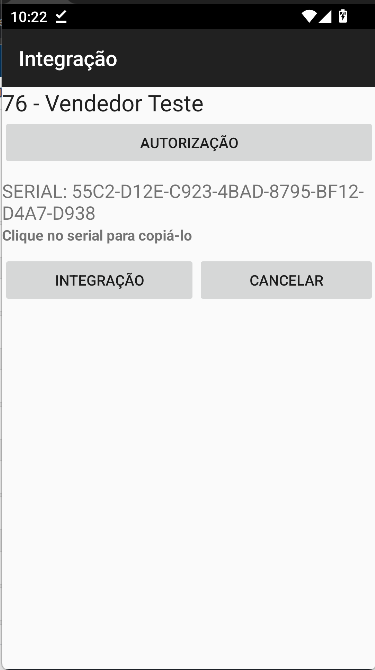
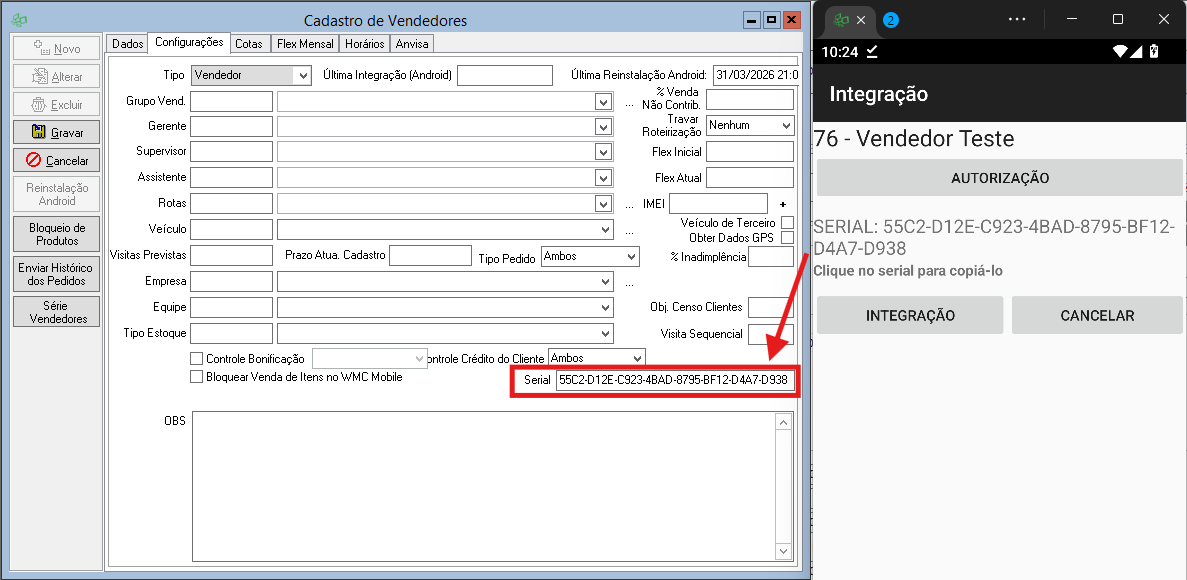
| IMEI/Serial | Identificação do aparelho Android. Pelo cadastro, o Gestão pode associar o dispositivo ao vendedor e viabilizar a integração segura. |
| Tipo de pedido | Define o modelo operacional no mobile (por exemplo, pronta entrega ou pré-venda). |
| Guia Anvisa — login e senha | No cadastro de vendedores, na guia Anvisa, é obrigatório informar o usuário (login) e a senha do vendedor externo, nos campos previstos nessa guia. Esses dados são o referencial para a autenticação no WMC Mobile após a sincronização (passam para a configuração do app) e para fluxos Anvisa (por exemplo, leitura de cilindros antes da NF). Sem o preenchimento correto, o acesso pode ser recusado ou essas funções podem ficar bloqueadas. |
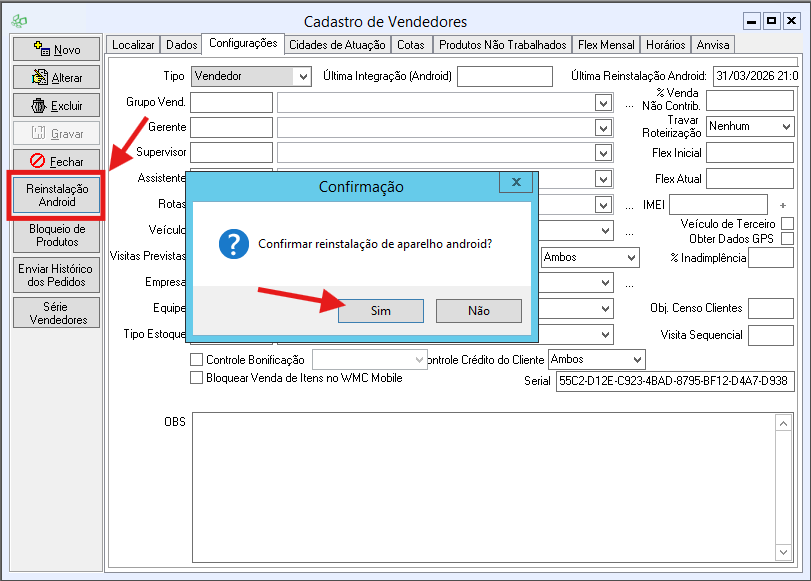
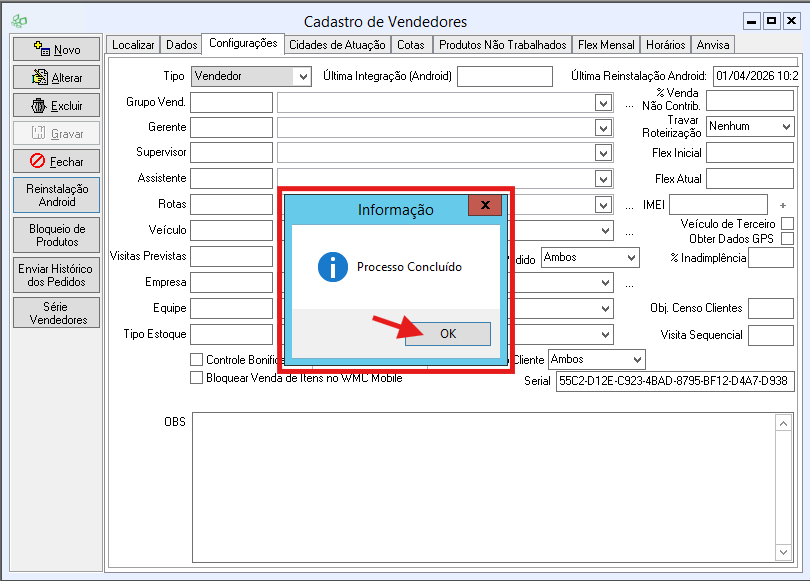
| Reinstalação Android | Recurso sensível: deve ser usado apenas quando o WMC Mobile for removido do aparelho ou houver troca de aparelho. Uso indevido pode apagar o histórico de trabalho do vendedor. Não execute sem orientação do suporte WMC ou do administrador. |
| Aviso |
|---|
Alterações de login ou senha na guia Anvisa devem ser refletidas no Gestão antes da próxima sincronização; em caso de divergência, o app pode rejeitar o login ou não liberar os recursos Anvisa. Os demais dados do cadastro devem estar alinhados ao que for sincronizado ou informado na configuração inicial do aplicativo no celular. |
Download e instalação do aplicativo
Onde obter o instalador
| UI Steps | ||||||||||||||||
|---|---|---|---|---|---|---|---|---|---|---|---|---|---|---|---|---|
| ||||||||||||||||
|
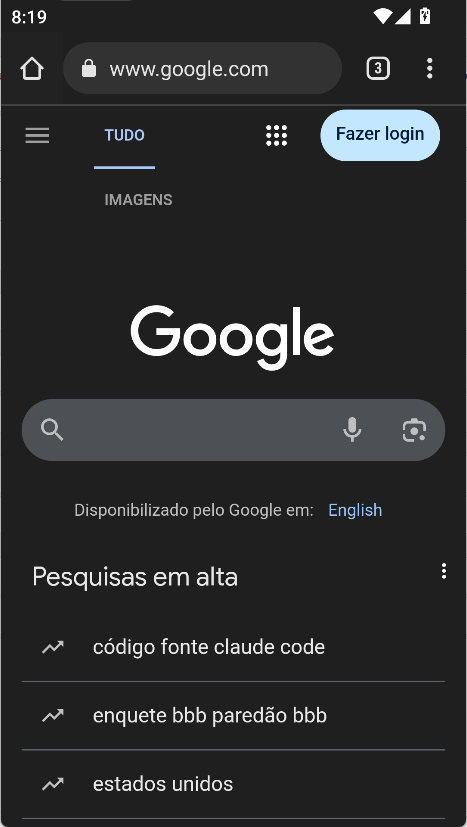
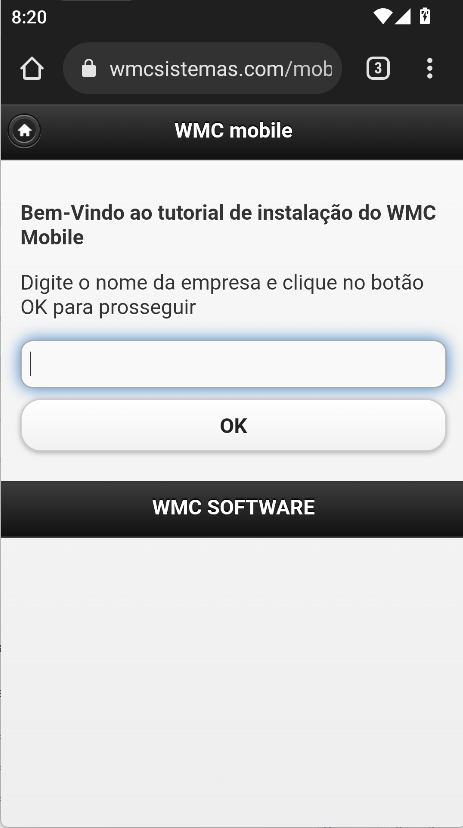
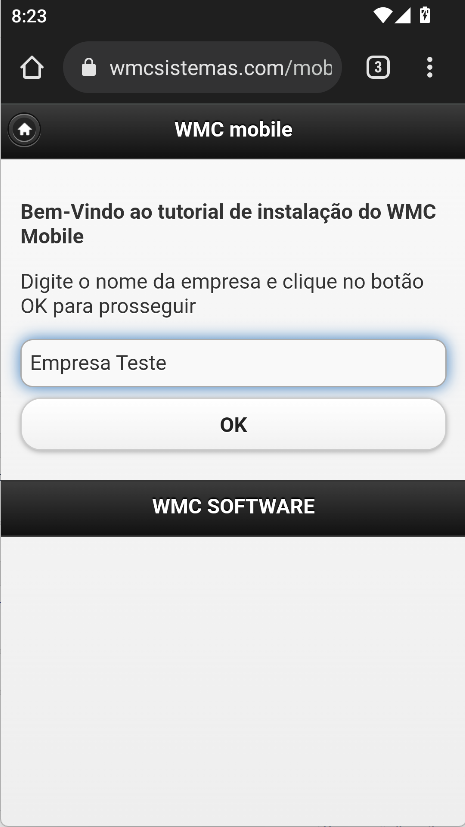
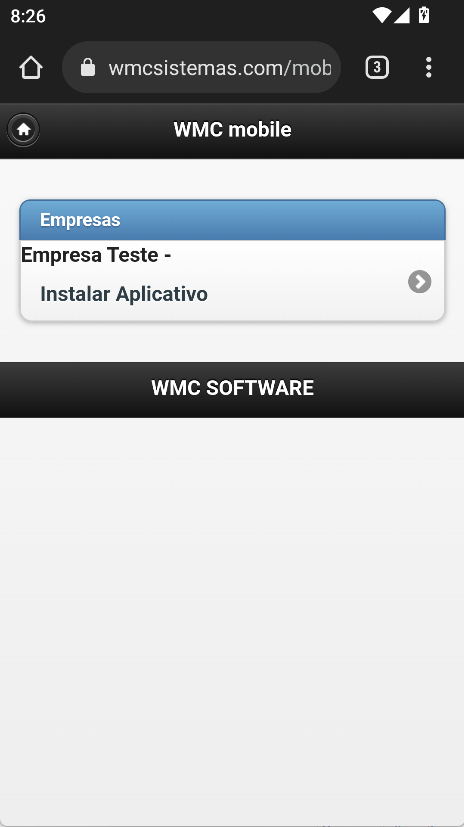
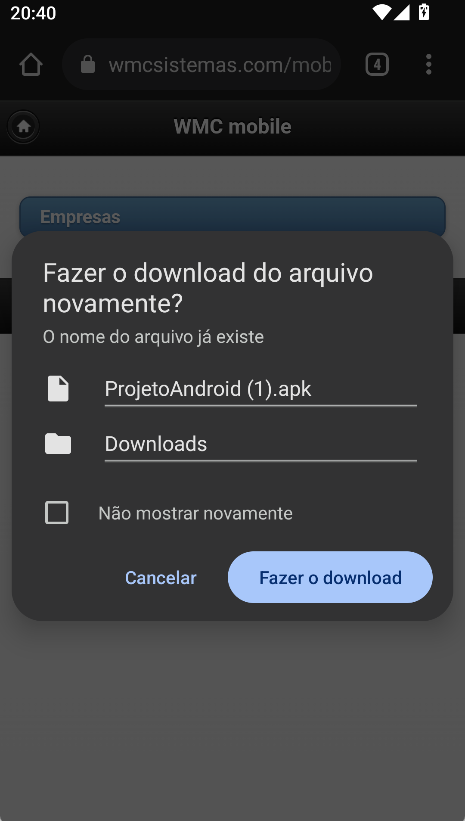
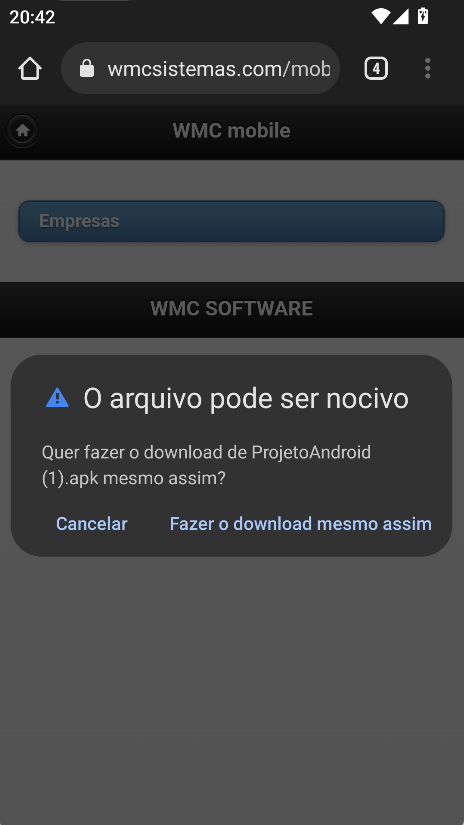
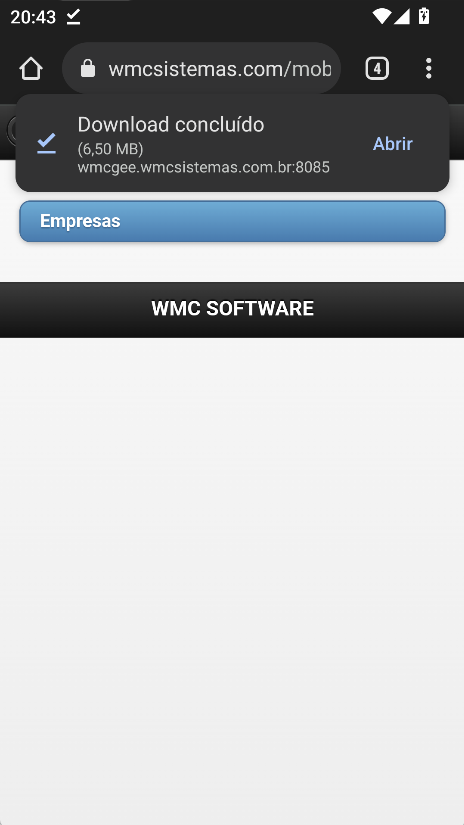
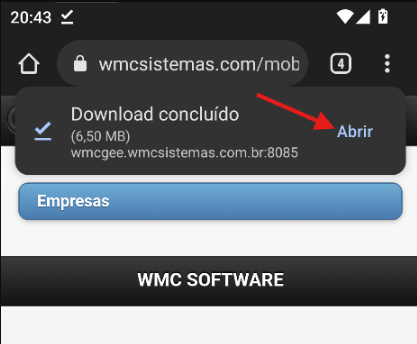
| Informações |
|---|
O navegador pode variar conforme fabricante e versão do Android; use o manual do aparelho se precisar localizar o app de internet. |
Permitir instalação fora da loja oficial
O WMC Mobile não é instalado exclusivamente pela Google Play nesse fluxo clássico; é preciso autorizar instalação de fontes desconhecidas ou apps desconhecidos:
- Em versões antigas do Android: Configurações → Segurança → Fontes desconhecidas (Unknown sources) — ativar para permitir a instalação.
- Em versões mais recentes: costuma existir permissão por aplicativo (por exemplo, permitir que o Chrome ou o gerenciador de arquivos instale APKs). Ajuste em Configurações → Apps → aplicativo usado para abrir o
.apk→ Instalar apps desconhecidos (ou equivalente).
| Dica |
|---|
Em caso de dúvidas, procure o manual do seu aparelho para obter maiores informações a respeito das instalações fora da loja oficial. |
Configuração inicial no aparelho
Configuração no WMC Mobile
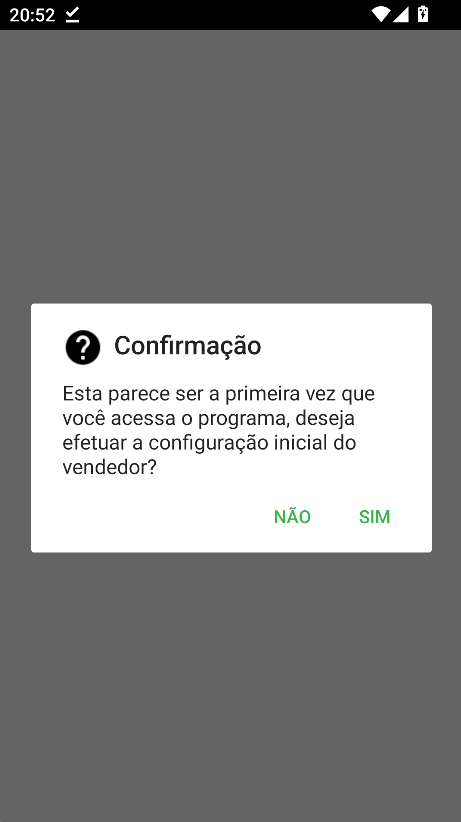
Na primeira execução, se ainda não houver código de vendedor válido configurado, o aplicativo pergunta se deseja fazer a configuração inicial do vendedor. Aceite para preencher os dados; caso contrário, o app pode encerrar até que a configuração seja feita.
Na tela de configuração, preencha com atenção (conforme manual e telas do app):
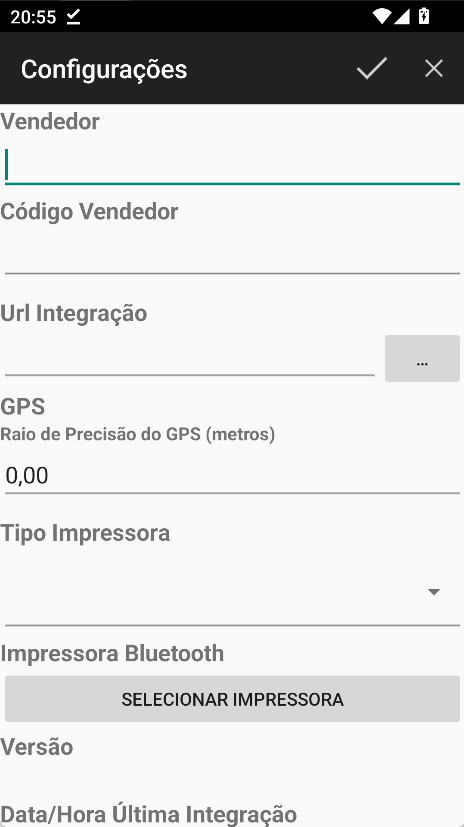
- Vendedor: exatamente como no cadastro de vendedores do Gestão WMC.
- Código do vendedor: o mesmo código cadastrado no WMC Gestão.
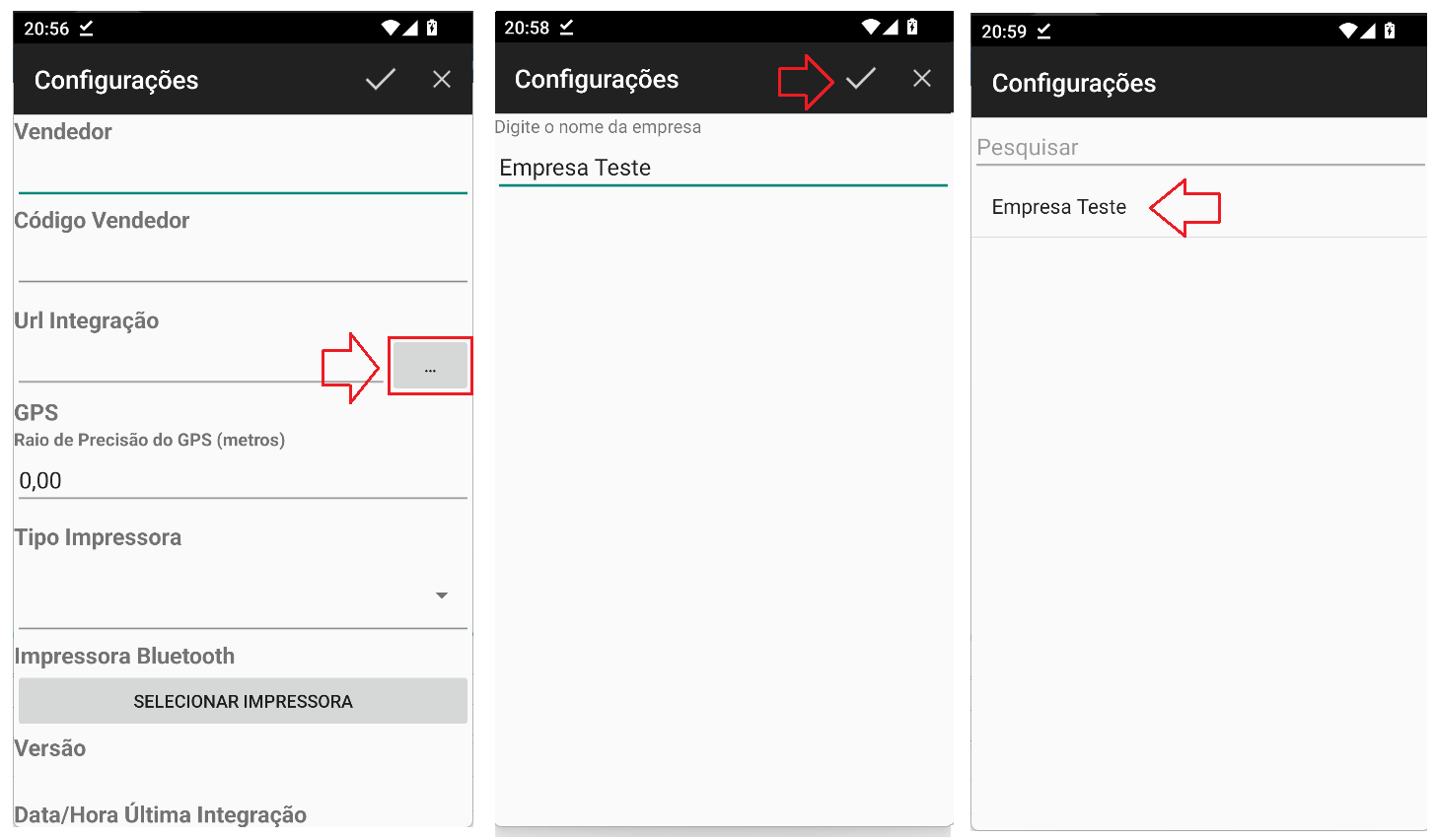
- URL de integração: evite digitar manualmente se houver erro; use o botão auxiliar (ícone ao lado do campo) para buscar a URL pelo nome da empresa, reduzindo falhas de digitação.
- Impressora Bluetooth (quando a operação for pronta entrega e houver impressão móvel): use Selecionar impressora para ativar o Bluetooth, localizar o dispositivo e associar a impressora correta. Também é possível definir o tipo de impressora conforme os modelos suportados pelo aplicativo.
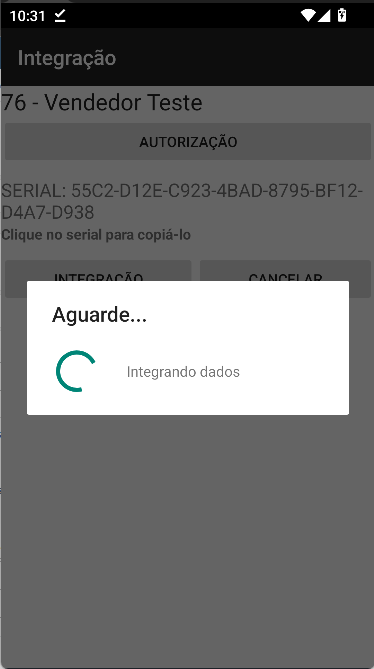
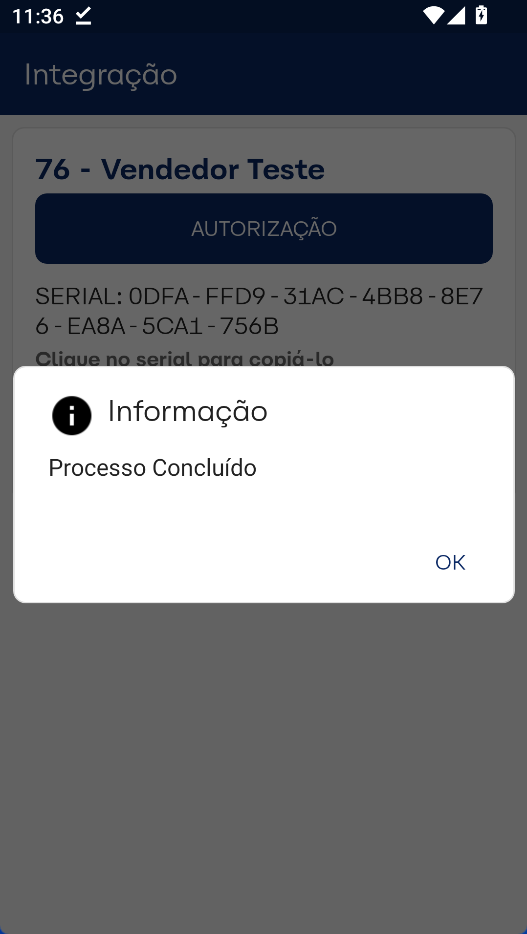
Após a conclusão das configurações do vendedor no WMC Mobile
| UI Steps | ||||||||||||||
|---|---|---|---|---|---|---|---|---|---|---|---|---|---|---|
| ||||||||||||||
|
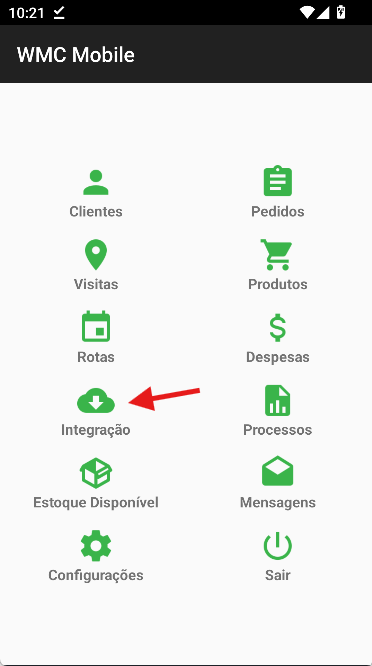
Como acessar o aplicativo (login)
Após a configuração e a sincronização dos dados de vendedor, o login e a senha utilizados no aparelho correspondem aos informados na guia Anvisa do cadastro (quando esse fluxo estiver em uso).
- Quando o controle de gases Anvisa está ativo e existem usuário e senha de vendedor preenchidos na configuração (oriundos do cadastro, inclusive guia Anvisa), o aplicativo pode abrir primeiro a tela de login, exigindo Login e Senha e o botão Entrar.
- A validação é feita no próprio aplicativo, confrontando com o login e senha armazenados na configuração sincronizada (equivalentes ao cadastro autorizado, em especial à guia Anvisa).
- Se as credenciais estiverem incorretas, o app informa que login ou senha estão incorretos.
- Se o perfil não exigir esse passo inicial, o usuário segue direto para a tela principal do aplicativo.
Boas práticas: não compartilhe senha; em esquecimento, solicite ao administrador o ajuste no cadastro / reenvio de credenciais conforme processo da empresa.
Permissão de uso e integração
O uso efetivo do WMC Mobile depende de:
- Cadastro correto do vendedor no Gestão (incluindo IMEI ou política de equipamento adotada pela empresa e, quando aplicável, usuário e senha na guia Anvisa).
- Configuração inicial coerente com esse cadastro (código, nome, URL).
- Integração com a internet funcionando para sincronizar pedidos, cadastros e regras de negócio.
Sem autorização ou com dados inconsistentes, a integração pode falhar ou o acesso pode ser bloqueado.
| Aviso |
|---|
Em dúvidas sobre permissões, IMEI ou troca de aparelho, procure o administrador do sistema ou o suporte técnico antes de usar Reinstalação Android ou alterações críticas. |
Inatividade e proteção da sessão
O aplicativo implementa timeout por inatividade (aproximadamente 60 segundos sem interação relevante). Ao expirar, a tela de login é exibida novamente para reduzir o risco de uso indevido se o aparelho ficar desapercebido.
Interaja com o app periodicamente ou faça login novamente após o bloqueio automático.
Encerrar o uso (Sair)
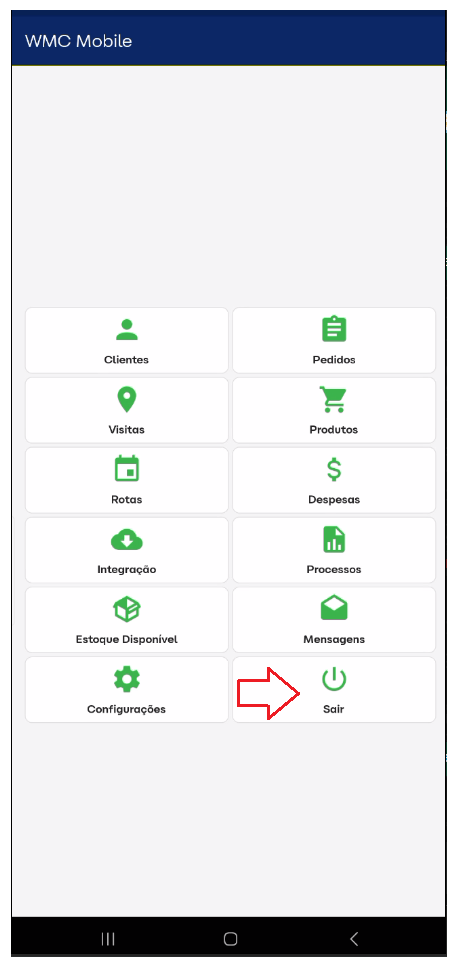
- Na tela principal, localize o item Sair no menu de opções do WMC Mobile.
- Confirme a pergunta “Deseja sair do WMC Mobile?” quando solicitado.
- O aplicativo encerra a atividade atual; ao abrir novamente, o fluxo deloginserá repetido conforme a configuração.
Suporte
Em caso de dúvidas sobre instalação, URL, login, IMEI, reinstalação, impressora Bluetooth ou comportamento do aplicativo:
- Contate o administrador do sistema na sua empresa.
- Ou o suporte técnico WMC.