
Este documento descreve como entrar, sair e tratar o bloqueio por inatividade no WMC Gestão (aplicação de gestão utilizada no contexto dos controles Anvisa no módulo de gases, quando contratado).
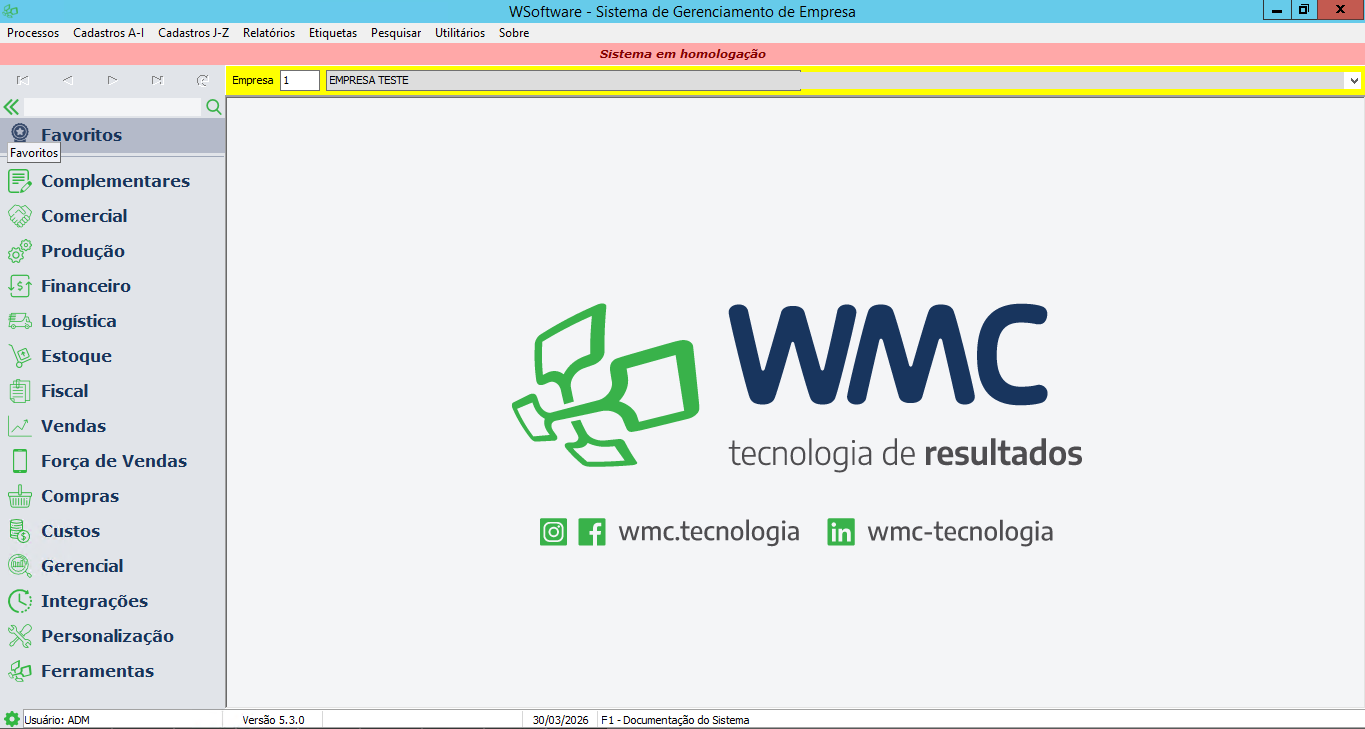
A área de trabalho do sistema é a tela principal após o login: janela com menus, campo de pesquisa rápida, barra de status e a área central onde ficam os atalhos e o fundo da aplicação. A barra de título da janela principal exibe o nome do sistema de gerenciamento (por exemplo, identificação WSoftware / Sistema de Gerenciamento de Empresa).
Índice
| Índice | ||||
|---|---|---|---|---|
|
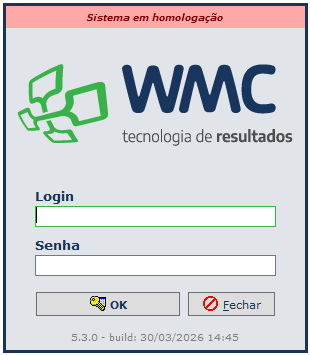
Como acessar o sistema
Passo a passo
| UI Steps | ||||||||||
|---|---|---|---|---|---|---|---|---|---|---|
| ||||||||||
|

Observações
- Se não encontrar o atalho na área de trabalho, procure na lista de programas do menu Iniciar ou peça ao suporte técnico ou administrador o caminho da instalação.
- Guarde sua senha em local seguro e não compartilhe com outras pessoas.
- Em caso de esquecimento de senha, solicite redefinição ao administrador do sistema.
Logout do sistema
Encerrar a sessão com segurança evita que outra pessoa utilize o sistema com seu usuário.
Como deslogar (sair)
Existem dois fluxos para sair/fechar o sistema com segurança:
Opção 1: Menu Processos:
| UI Steps | ||||||
|---|---|---|---|---|---|---|
| ||||||
|

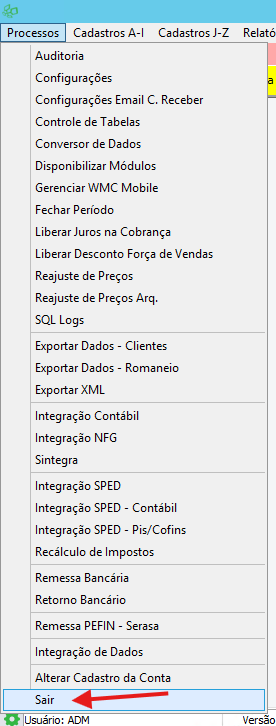
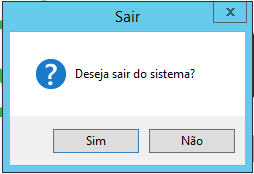
O sistema fecha a aplicação. Para voltar a trabalhar, será necessário iniciar o programa novamente e fazer login como na seção Como acessar o sistema.
| Informações |
|---|
Nota: O logout descrito aqui é o encerramento completo da aplicação. Não confundir com apenas fechar uma janela interna (cadastro ou relatório): fechar essas telas não substitui o comando Sair do menu Processos. |
Opção 2: Clicando no 
| UI Steps | ||||
|---|---|---|---|---|
| ||||
|

Bloqueio por inatividade
Regra atual
O bloqueio automático por falta de uso é aplicado quando o módulo Gases - Controles Anvisa está disponível na sua instalação.
- O sistema monitora o tempo sem interação pelo teclado ou mouse no Windows.
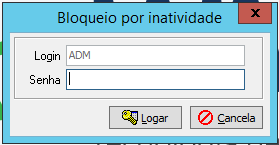
- Se permanecer sem uso por pelo menos 1 minuto (60 segundos), é exibida uma janela de Bloqueio por inatividade.
- Enquanto o bloqueio estiver ativo, as ações de cadastro que dependem dessa proteção ficam indisponíveis até a liberação.
O que aparece na tela
- Título da janela: Bloqueio por inatividade
- O campo de usuário (Login) vem preenchido e não pode ser alterado
- Informe novamente a Senha e confirme com Logar
Como logar novamente
| UI Steps | |||||||||||
|---|---|---|---|---|---|---|---|---|---|---|---|
| |||||||||||
|
Dicas
- Movimentos leves no mouse ou teclado antes de 1 minuto reiniciam a contagem de inatividade.
- Ao se afastar do computador, prefira Sair do sistema (seção Logout do sistema) se não houver outra pessoa autorizada a usar a mesma máquina.
Suporte
Em caso de dúvidas sobre usuário, senha, atalhos ou comportamento do bloqueio:
- Entre em contato com o administrador do sistema na sua empresa
- Ou com o suporte técnico responsável pelo WMC Gestão na sua distribuidora.