
Índice maxLevel 3 minLevel 2 outline true printable false separator pipe
| maxLevel | 3 |
|---|---|
| minLevel | 2 |
| outline | true |
| printable | false |
| separator | pipe |
📍CAPÍTULO 1 – INTRODUÇÃO GERAL
A Reforma Tributária introduziu três novos tributos:
IBS (Imposto sobre Bens e Serviços)
– Com duas parcelas: IBS UF e IBS MunicipalCBS (Contribuição sobre Bens e Serviços)
IS (Imposto Seletivo)
O sistema passa a exigir parametrização fiscal detalhada baseada em:
Destino da operação
UF
Município
Classificação Tributária Nacional (cClassTrib)
– Define se é Regular, Redução, Diferimento, Crédito Presumido etc.Alíquotas, Reduções e Diferimentos
– Para IBS, para CBS, e (em 2027) IBS MunicipalIndicadores especiais
– Tributação Regular
– Crédito Presumido
– Crédito Presumido ZFM
– Redução
– Diferimento
O XML Nacional utiliza grupos próprios para cada tributo dentro de:
|
📍CAPÍTULO 2 – Alterações no sistema:
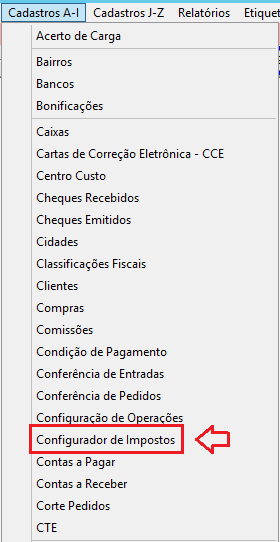
🟦 Configurador de Impostos
NovoUm novo cadastro dedicado para as parametrizações pertinentes à reforma tributária.
🟦 Novo campo no Cadastro de Clientes
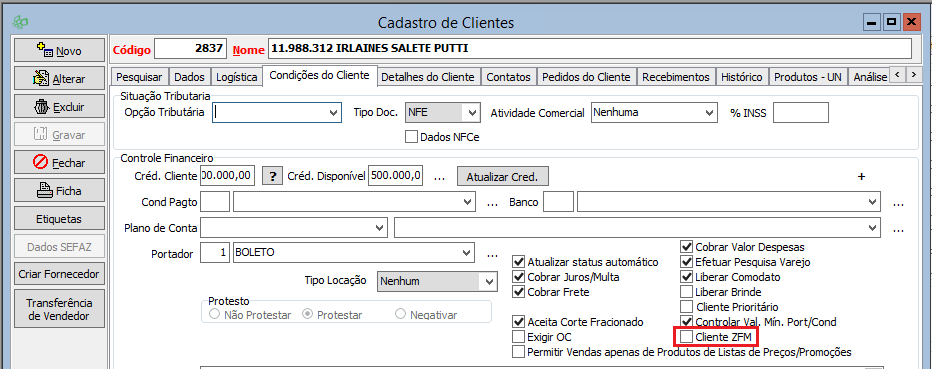
Criado um novo campo para indicar se o cliente é pertencente a ZFM(Zona Franca de Manaus)
Campo 'Cliente ZFM', presente na guia 'Condições do Cliente'
Este campo irá interagir com o cálculo de 'Crédito Presumido IBS ZFM'
Somente calculando o crédito para o presumido, se este estiver com o novo campo Cliente ZFM = True (Marcado)
🟦 Novo campo no Cadastro de Empresas > guia NF Eletronica
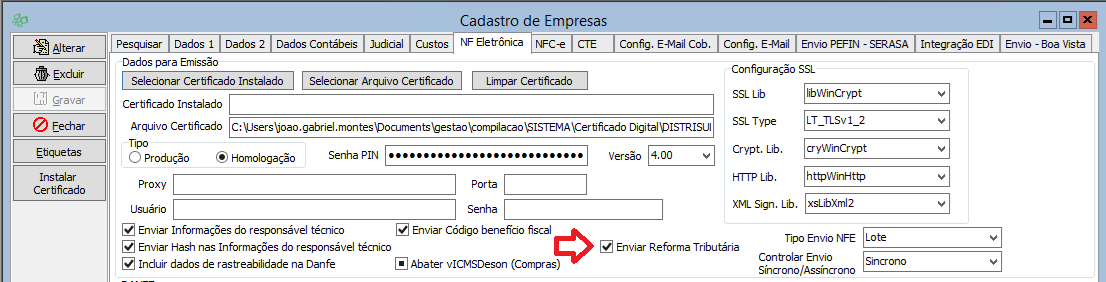
Criado um campo de controle, para envio das tags da reforma na emissão dos documentos fiscais:
Campo 'Enviar Reforma Tributária'
Se marcado, passa a validar a existencia de regra da reforma para os produtos, e enviar os dados no xml
.dos documentos fiscais eletrônicos
🟦 Campo para cálculo da Data de
previsãoPrevisão de Entrega
Junto as alterações da reforma tributária está um novo campo de previsão de data de entrega <dPrevEntrega> que vai para o xml do documento fiscal(NF-e modelo 55).
É um campo de data, para informar a 'Data da previsão de entrega ou disponibilização do bem'
- Observação: Não informar este campo para a NFC-e. Somente NFe
Regra de validação:
Data não, que será utilizado como campo para definição da competência do documento na à apuração assistida.
Observação: É um campo informado apenas para NF-e.
Regra de validação do Sefaz na emissão do documento:
- A Data enviada não pode ser maior do que 90 dias a contar da 'Data Saída' da
- NF-e.
- A Data
- não
- póde ser menor do que a 'Data Saída'
- da NF-e.
Parametrização deste campo no sistema:
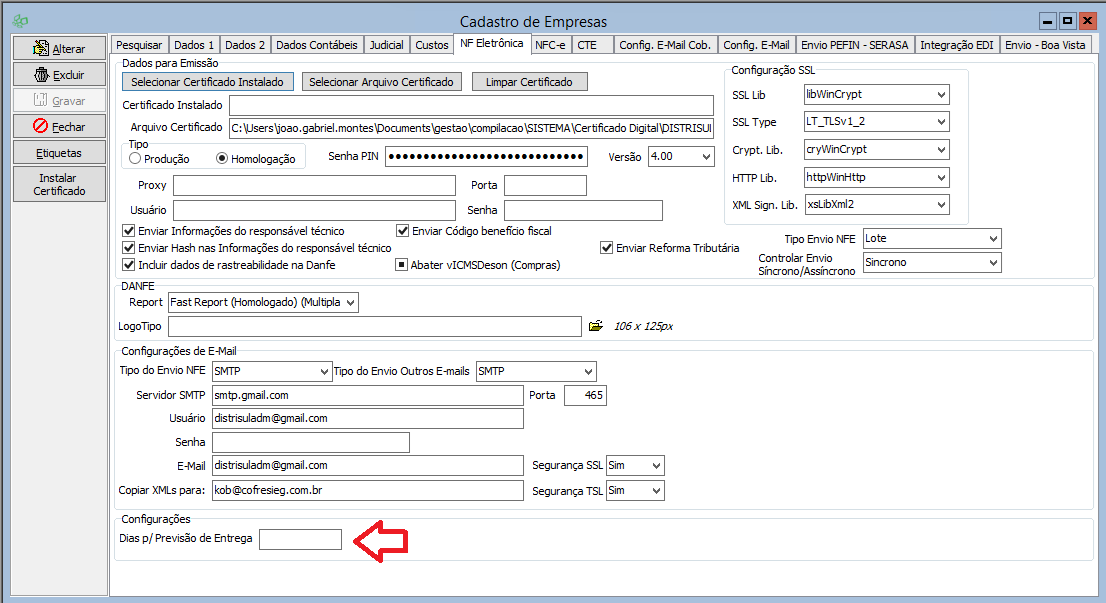
Usuário informaO usuário poderá informar no cadastro de empresas, o número de dias médio para esta data de previsão de entrega
Em via de regra, esse
NUM_DIAS será somado a DT_BASE_FATCampos de preenchimento:Inserir campo no cadastro de empresasnúmero de dias informado, será somado ao campo Data Base Faturamento, lá da tela de faturamentos.
Campo de preenchimento: Cadastro de Empresas > Guia: NF Eletronica
Mecânica de preenchimento do campo pelo sistema:
O preenchimento será realizado pelo sistema, apenas em 
- Será preenchido na criação do faturamento
- :
- Sob a seguinte hierarquia:
- Se houver um NROPEDIDO vinculado ao faturamento:
- Preenche com a data de entrega
- Se houver um NROPEDIDO vinculado ao faturamento:
- Sob a seguinte hierarquia:
- informada no pedido;
- informada no pedido;
- Obs: desde que a data esteja dentro da regra de validação acima:
- Data Previsão de Entrega não maior do que 90 dias a contar da 'Data Saída' da
- Obs: desde que a data esteja dentro da regra de validação acima:
- NF-e;
- Data Previsão de Entrega não
- pode ser menor do que a 'Data Saída' da NF-e;
- Se estiver fora dos parametros acima, usar a segunda estrutura de preenchimento
- pode ser menor do que a 'Data Saída' da NF-e;
- ;
- Caso não houver um pedido vinculado, com Data Entrega preenchida
- Calcular com base no novo campo de
- parâmetro:
- DATA
- parâmetro:
- PREVISÃO DE ENTREGA =
- DATA BASE
- FATURAMENTO + DIAS
- P/ PREVISÃO DE ENTREGA
📍CAPÍTULO 3 – Novo cadastro de impostos
O novo cadastro de parametrizações fiscais é um novo cadastro , completamente independente do formato de parametrização fiscal atual, seja com configurador fiscal ou sem, o modo de parametrização será o mesmo, e é acessado em:
Cadastros A-I > Configurador de Impostos
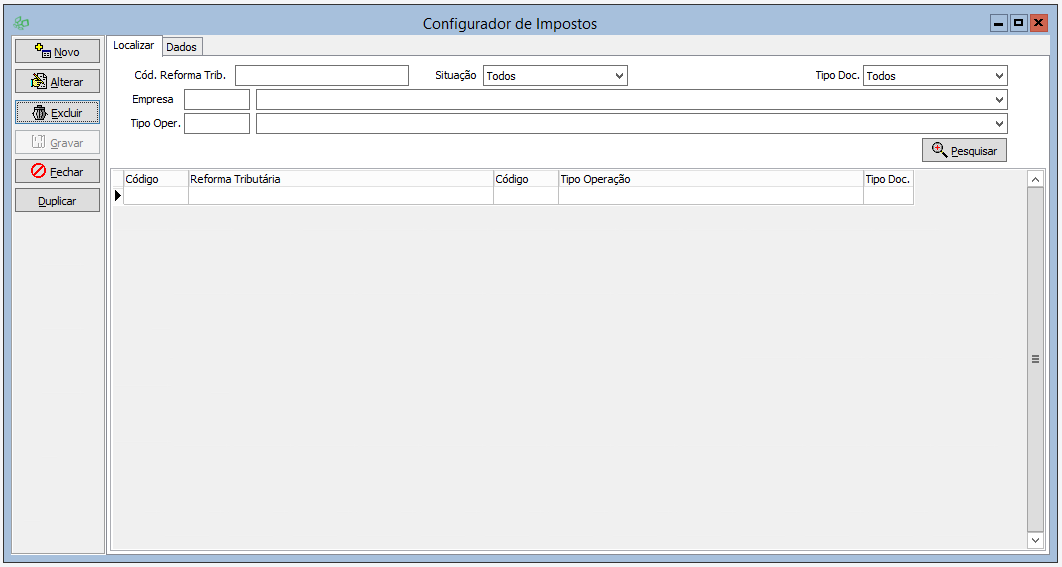
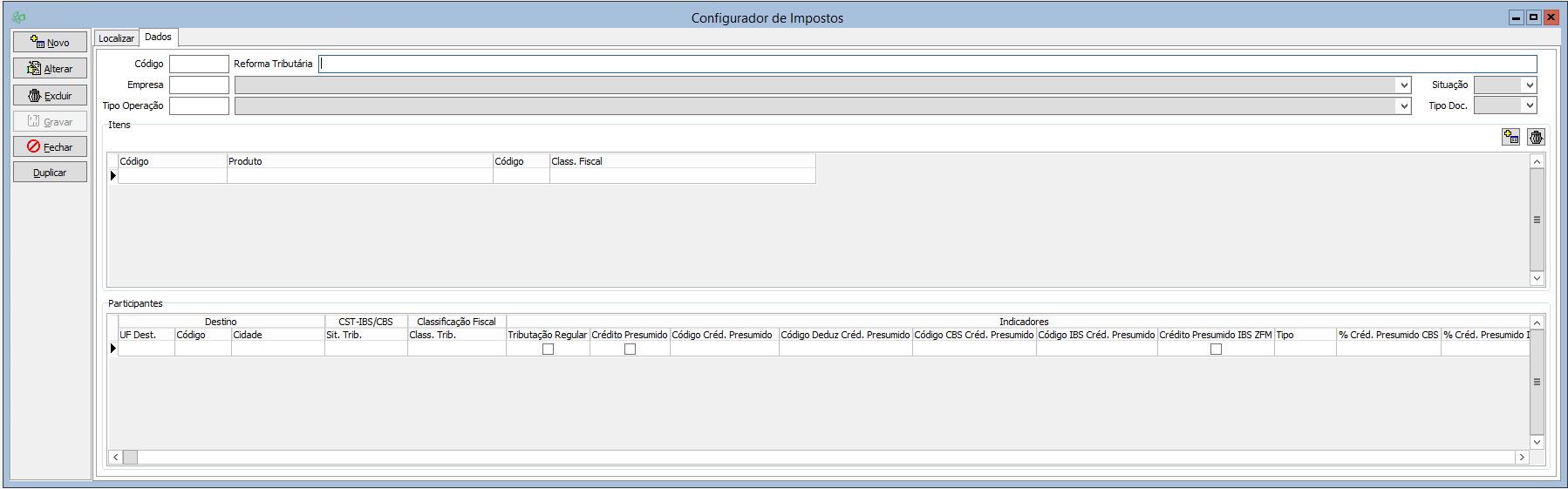
Dado ao novo modelo tributário, que a depender do tipo de operação poder existir uma tributação diferente, e também onde for o destino do produto ou em que serviço é entregue/realizado é que rege o cálculo dos tributos, o novo formato de parametrização exige que seja informado:
- Descrição
- Empresa
- Para qual tipo de documento será válido: NFe, NFCe, NFSe, CTe..
- Tipo de Operação
- Estado(UF) de destino da operação
- Percentuais de IBS e CBS
ITENS:
- É a parte do cadastro onde será realizada o vínculo da regra fiscal com os produtos.
- Existe a possibilidade de vínculo com o produto tanto pelo código do produto, quanto por sua NCM.
- Em termos de hierarquia, uma regra com o menor nível será mais forte, ou seja uma regra com Código Produto é mais forte que uma regra por NCM
Exemplo:
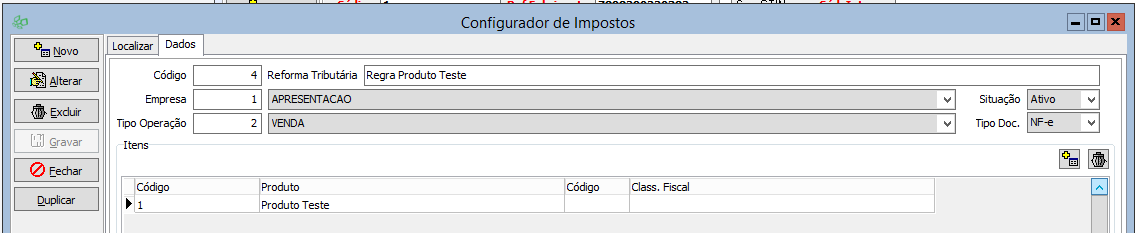
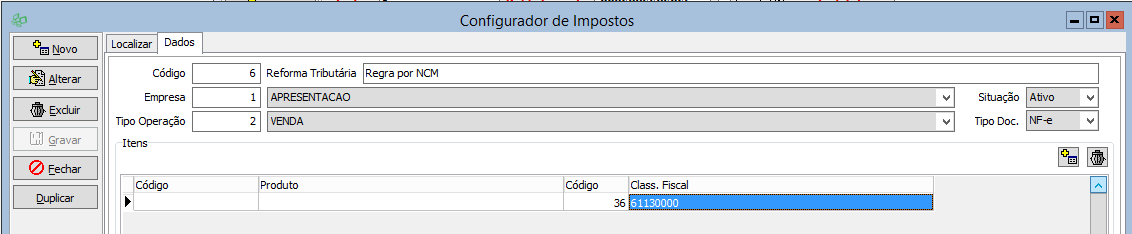
- Considera-se o produto teste:
- 1- Produto Teste
- Que tem classificação fiscal: 61130000
Caso houver duas regras, uma com o código deste produto, e uma segunda regra com a NCM, valerá a regra com o código do produto, buscando desta regra, os percentuais, e demais fatores que influenciam no cálculo dos novos tributos.
Regra por Produto:
Regra por NCM
PARTICIPANTES:
Nesta parte do cadastro, será definido a regra de destino, bem como os indicadores de cálculo, e os percentuais de cada um dos novos tributos: IBS, CBS e IS. (Este último ainda sem nenhum efeito efetivo dentro do sistema, pois só valerá a partir de 2027, então o seu preenchimento não é obrigatório, e não terá efeitos nas emissões fiscais.)
Neste momento, no que diz respeito ao destino, apenas a informação do estado(UF) é obrigatório, já que teremos possibilidade de alíquotas de IBS diferentes de acordo com cada estado da federação, o estado torna-se uma informação obrigatória.
Assim como o cadastro de itens, que possui uma hierarquia entre Código de Produto e NCM, o cadastro dos participantes também possui uma hierarquia entre UF e Município, sendo a regra específica por município de maior força entre uma regra com UF e Município.
Por exemplo:
- Regra 1: Uma regra com o Estado do RS definida
- Regra 2: Uma segnda regra com o Estado do RS e também o município de Porto Alegre
- Caso ocorra uma venda a um cliente da cidade de Porto Alegre, os percentuais obtidos para calculo serão trazidos da Regra 2, mais específica, direcionada apenas aos clientes do estado do RS e que sejam situados no município de Porto Alegre.
- Caso ocorra uma venda a um cliente da cidade de Canoas, por exemplo, aí os percentuais obtidos para calculo serão trazidos da Regra 1, mais abrangente, que é apenas por UF.
Ações:
NOVO CADASTRO:
- Acessar o novo cadastro de impostos em: Cadastros A-I > Cadastro de Impostos
- Clicar no botão

- Abrirá um novo cadastro em branco para preenchimento
- Insere-se as informações obrigatórias
- Descrição
- Empresa
- Tipo de Operação
- Tipo de Documento
- Obs: A situação padrão do cadastro ao ser criado é Ativo, mas caso desejar, pode-se criar um novo cadastro com a situação Inativo, basta alterar a opção no combobox 'Situação'
- Obs 2: Importante salientar que não é permitido dois cadastros iguais.
- ITENS:
- Este grid pode ficar vazio, ou seja, sem nenhum Código de Produto ou NCM, o que indica que esta regra valerá para todos os produtos ativos cadastrados no sistema.
- Inserindo Itens
- Insere-se os códigos de produto ou NCM diretamente no grid de itens
- Ou através da inclusão de 'múltiplos itens', ação realizada clicando neste botão

- Que abrirá uma seleção por Produto ou Classificação Fiscal(NCM):
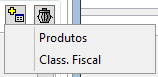
- Produtos:
- Abrirá esta janela para seleção dos produtos desejados:
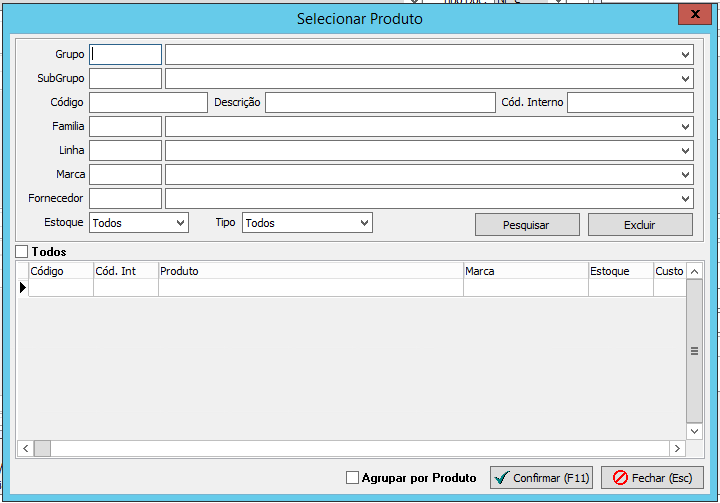
- Após a filtragem, clicar no botão de pesquisa
- Que os resultados serão trazidos no grid
- Após selecionar os itens desejados, com duplo clique ou Ctrl+Click na linha do produto desejado, ou ainda selecionando

- Basta clicar em 'Confirmar' para que os itens selecionados no passo anterior, sejam inseridos no grid de itens da regra em edição
- Class. Fiscal:
- Abrirá esta janela para seleção das classificações fiscais(NCM) desejadas:
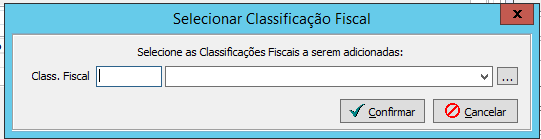
- Aqui pode-se:
- Selecionar uma a uma e clicar no confirmar
- ou selecionar múltiplas classificações clicando no botão
 , função já conhecida, e presente em outros processos do sistema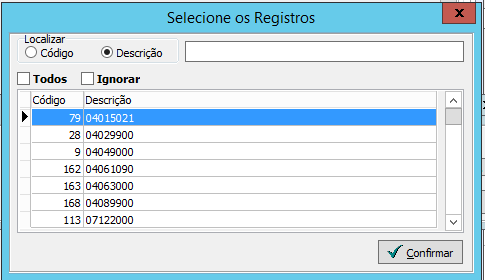
- Basta filtras as classificações desejadas e clicar no

- Esta janela de seleção múltipla fechará, retornando para a janela anterior, com as classificações selecionadas preenchidas
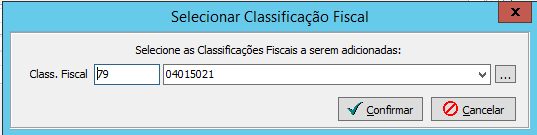
- Clique mais uma vez no
 para que os cadastros de classificação fiscal selecionados sejam inseridos no grid de itens da regra em edição
- Excluindo Itens:
- A exclusão de registros do grid de itens é bastante simples:
- No registro selecionado basta pressinar as teclas Ctrl + Delete ou clicar na lixeirinha
 na parte superior ao gridParticipantes
- Inserindo Itens
- Este grid pode ficar vazio, ou seja, sem nenhum Código de Produto ou NCM, o que indica que esta regra valerá para todos os produtos ativos cadastrados no sistema.
- PARTICIPANTES
- No grid de participantes será preenchido as informações de destino: UF e Município, ao destinatário das emissões dos documentos fiscais
- As informações correspontentes as parametrizações especiais no grupo de indicadores
- E as líquotas dos tributos.
- Pode-se criar vários registros de participantes, com UF diferentes em cada linha, ou com UF + Município
- Mas nada impede de se criar regras separadas por UF por exemplo, vai depender cliente a cliente e de sua organização
- Insere-se as informações obrigatórias
ALTERAR CADASTRO
- Alterar um cadastro existente é bastante simples:
- Acessar o novo cadastro de impostos em: Cadastros A-I > Cadastro de Impostos
- Localizar o cadastro desejado e clicar em

- Após alterar as informações desejadas basta gravar o cadastro, clicando em

EXCLUIR UM CADASTRO
- Para excluir um cadastro existente é bastante simples:
- Acessar o novo cadastro de impostos em: Cadastros A-I > Cadastro de Impostos
- Localizar o cadastro desejado e clicar em

DUPLICAR UM CADASTRO
- Um facilitador presente neste cadastro, é o

- Esta funcionalidade permite o usuário criar uma nova regra a partir de uma regra já existente, de forma ágil e prática
- Na prática, ao clicar no abre-se um novo cadastro em edição, com os mesmos Itens e Participantes da regra que estava selecionada ao clicar no 'Duplicar'
- Um exemplo prático:
- Pense que o usuário tem no sistema uma regra de VENDA com o TIPO DOC NFe
- E que passará a emitir também NFCe com as mesmas regras
- Pode então duplicar a regra de NFe, apenas alterando o Tipo Doc para NFCe, mantendo as demais parametrizações de Itens e Participantes da regra duplicada
📍CAPÍTULO 4 – PARAMETRIZAÇÃO FISCAL NO SISTEMA
O cadastro fiscal foi reorganizado e agora está dividido em três grandes blocos:
🔷 4.1 Informações de Destino
São as regras que determinam quando o cadastro será aplicado.
- UF Destino
- Município Destino
🔷 4.2 Classificação Tributária (CST + cClassTrib)
O sistema exige que sejam preenchidos:
CST-IBS/CBS
cClassTrib (Código de Classificação Tributária Nacional)
O cClassTrib determina quais tags adicionais o XML deve enviar, por exemplo:
Tributação Regular → exige
<gTribRegular>Crédito Presumido → exige
<cCredPres>Redução de Alíquota → exige
<gRed>Diferimento → exige
<gDif>
Origem das tabelas:
Códigos devem seguir o arquivo oficial CST_cClassTribPublicacao_20250618.
🔷 4.3 Indicadores
Dentro do cadastro, foi criado o agrupamento:
Indicadores
Onde se marca qual é a natureza da tributação para o cClassTrib selecionado:
Tributação Regular
Crédito Presumido
Crédito Presumido ZFM
Redução de Alíquota
Diferimento
📌 Crédito Presumido (nacional)
Quando marcado:
O sistema exige preencher:
cCredPres → código tabelado
% de crédito presumido para:
CBS
IBS UF
IBS Município
Tudo isso será incluído no XML em <gCredPres>.
📌 Crédito Presumido ZFM
Ao marcar “Credito Presumido ZFM”, a regra exige selecionar o tipo de crédito:
0 | Sem crédito presumido | – |
1 | Bens de consumo final | 55% |
2 | Bens de capital | 75% |
3 | Bens intermediários | 90,25% |
4 | Bens de informática / outros | 100% |
Aqui também é possível informar percentuais diferenciados para IBS e CBS.
🔷 4.4 Grupo de Alíquotas e Incentivos
O cadastro separa os tributos:
Grupo IBS/CBS
pCBS
pIBSUF
pIBSMun (a partir de 2027)
E seus incentivos:
Redução de alíquota (pRedAliq)
Alíquota efetiva (pAliqEfet)
Diferimento (pDif, vDif)
Grupo IS (seletivo)
Separado por completo para não confundir com IBS/CBS.
🔷 4.5 Novo Campo no Cadastro de Clientes
Foi incluído:
Cliente ZFM
Campo: CLIENTE_ZFM
Tipo: boolean
Default: False
Tela:
Cadastro de Clientes > Condições do Cliente
Visível somente quando:
“Enviar Reforma Tributária” = T
A marcação deste campo altera:
Cálculo de crédito presumido
XML
📍Capítulo 5 – Regras de Preenchimento
Aqui detalhamos como identificar cada tipo de regra fiscal e qual efeito ela gera no XML, no cálculo e no comportamento das tags.
5.1 Tributação Integral (CST 000 / cClassTrib padrão)
👉 Situação sem benefício fiscal, sem redução, sem diferimento, sem crédito presumido.
Preenchimento no XML:
Informar
<CST>e<cClassTrib>Informar todas as alíquotas cheias:
<pIBSUF><pIBSMun>(a partir de 2027)<pCBS>
Informar os valores normalmente calculados
Não preencher
<gRed>,<gDif>,<gCredPres>,<gTribRegular>.- Não marcando os campos:
- Tributação Regular
- Crédito Presumido
- Crédito Presumido IBS ZFM
- Nem selecionando os códigos indicadores, e os códigos de tipo de crédito presumido
- Não marcando os campos:
Resultado: XML mais simples, apenas valores finais.
5.2 Tributação Regular (quando exige demonstrar valores “sem incentivo”)
Usada quando a legislação exige demonstrar:
✔ Alíquota efetiva (com incentivo)
✔ Alíquota regular (sem incentivo)
Preenchimentos obrigatórios:
Dentro do grupo <Indicadores>
- Marcar o checkbox 'Tributação Regular'
Dentro do grupo <IBSCBS>
Informar alíquota final (com redução/diferimento aplicados)
Informar valores calculados já com redução
Informar
<gRed>ou<gDif>apropriados
Dentro do grupo <gTribRegular> do xml
Serão informados os valores sem incentivo, incluindo:
<CSTReg><cClassTribReg><pAliqEfetRegIBSUF><vTribRegIBSUF><pAliqEfetRegCBS><vTribRegCBS>
Importante para suporte:
→ Quando o cliente disser “é regular”, o usuário deve ativar o checkbox Tributação Regular no cadastro.
→ Isso muda o comportamento do cálculo e faz surgir o grupo <gTribRegular>.
5.3 Tributação com Redução de Alíquota
Aplica-se quando existe um percentual de redução.
Exemplos:
Redução de 60%
Redução total (100%)
Redução parcial do IBS, mas não da CBS
Quem determinará se a regra possui redução de alíquota é a combinação de CST + cClassTrib
Quando houver, basta preencher além dos % padrões de CBS e IBS, os respectivos % Redução CBS e % Redução IBS UF para que o cálculo ocorra corretamente.
Preenchimento das tags:
Dentro do tributo (gIBSUF, gIBSMun, gCBS):
|
→ O sistema deve calcular:pAliqEfet = AliqOriginal * (1 - pRedAliq/100)
Valores tributários:vIBSUF = vBC * pAliqEfet
5.4 Tributação com Diferimento
Ocorre quando existe adiamento do pagamento do tributo.
Quem determinará se a regra possui Diferimento ou não é a combinação de CST + cClassTrib
Quando houver, basta preencher além dos % padrões de CBS e IBS, os respectivos % Diferimento CBS e % Diferimento IBS UF para que o cálculo ocorra corretamente.
Tags utilizadas:
|
→ pDif = percentual diferido
→ vDif = valor diferido = ValorTributoOriginal * (pDif/100)
O valor final do tributo após diferimento é:
ValorTributo = ValorTributoOriginal - vDif
No XML:
O valor final mostrado no <vIBSUF> já vem reduzido.
5.5 Tributação com Crédito Presumido
Aqui temos dois subtipos:
(A) Crédito Presumido Regular (cCredPres)
Dentro do grupo <Indicadores>:
→ Marcar o checkbox 'Crédito Presumido'
→ Informar o código de crédito presumido, logo ao lado do checkbox
→ Informar o percentual de CBS ou IBS aplicável (se exigido pelo cClassTrib)
Exemplo:
|
(B) Crédito Presumido ZFM (IBS)
Até o presente momento, apenas o IBS pode ter crédito presumido ZFM.
Dentro do grupo <Indicadores>:
→ Marcar o checkbox 'Crédito Presumido'
→ Informar o Tipo de crédito
Campos adicionais obrigatórios:
<tpCredIBSZFM>Valores possíveis:
0 – Sem Crédito Presumido
1 – Bens de consumo final (55%)
2 – Bens de capital (75%)
3 – Bens intermediários (90,25%)
4 – Informática e outros (100%)
Percentuais por tributo (CBS e/ou IBS)
Valores calculados
Exemplo:
|
Regra especial para cálculo do crédito ZFM:
→ Sempre baseado na alíquota efetiva
→ Apenas IBS pode ter crédito ZFM; CBS segue regra normal
Terá casos onde o valor do crédito presumido será ou não descontado do valor do tributo calculado, e o que indicará se vai subtrair ou não:
- A tabela de créditos presumidos IBS e CBS
- Nela terá uma coluna indicando: 0 Não deduz, 1 Deduz o credito presumido calculado
- Quando for = 1
- Na coluna Código Deduz Cred. Presumido seleciona-se a opção 1
- Quando for = 1
Na prática:
- Exemplo:
- Determinada regra com crédito presumido o valor do meu CBS deu 100,00
- vCBS = 100,00
- Crédito presumido do CBS deu 20,00 por exemplo
- Se Código Deduz Cred. Presumido = 1
- vCBS = vCBS - vCred
- Senão vCBS = vCBS
📍Capítulo 6 – Fórmulas de Cálculo
6.1 Base de Cálculo
vBC = ValorTotal dos Itens – Descontos + Frete + OutrasDespesas - Valor ICMS - Valor PIS - Valor Cofins
6.2 Cálculo das Alíquotas
6.2.1 Alíquota efetiva com redução
pAliqEfet = AliquotaOriginal * (1 - pRedAliq/100)
6.3 Cálculo do valor do tributo
vIBSUF = vBC * pAliqEfetvIBSMun = vBC * pAliqEfetvCBS = vBC * pAliqEfet
6.4 No caso de Diferimento
Valor original:
ValorOriginal = vBC * AliquotaOriginal
Valor diferido:
vDif = ValorOriginal * (pDif/100)
Valor final gerado:
vTribFinal = ValorOriginal - vDif
6.5 Cálculo da Tributação Regular
→ Devem ser calculados duas vezes:
Com alíquota efetiva (redução aplicada):
vai dentro de<gIBSUF>,<gCBS>Com alíquota regular (sem incentivo):
vai dentro de<gTribRegular>
6.6 Cálculo do Crédito Presumido
vCred = vBC * pCredPres
ouvCred = vTributoFinal * pCredPres
(conforme o cClassTrib determinar)
📍Capítulo 7 – Estruturas do XML (Tag a Tag)
7.1 Grupo principal
|
7.2 Grupo gIBSCBS
|
7.3 Grupo IBS UF – gIBSUF
|
7.4 Grupo IBS Municipal – gIBSMun
|
7.5 Grupo CBS
|
7.6 Grupo Tributação Regular
|
7.7 Grupo de Crédito Presumido
|
📍Capítulo 8 – Caso Especial ZFM
Quando o cliente for marcado como Cliente ZFM = TRUE:
Alíquotas IBS podem receber % diferenciado de crédito
CBS não recebe benefício extra (segue regras normais)
O sistema deve permitir escolher:
1 – Consumo final (55%)
2 – Bens de capital (75%)
3 – Intermediários (90,25%)
4 – Informática (100%)
Tags específicas:
|
📍Capítulo 9 – Exemplos Completos de XML
Tributação Integral
Tributação Regular (com redução total)
Tributação com Diferimento
Crédito Presumido
Crédito Presumido ZFM
9.1 Exemplo Completo – Tributação Integral
|
9.2 Exemplo Completo – Tributação Regular
|
9.3 Exemplo com Diferimento
|
9.4 Exemplo Crédito Presumido
|
9.5 Exemplo Crédito Presumido ZFM
|
📍CAPÍTULO 10 – Tabela CST + cClassTrib
Neste link abaixo, do portal da conformidade fácil, é possível acessar um guia contendo as CST do IBS/CBS e cClassTrib atuais, com as aplicabilidades de cada um:
Portal da Conformidade Fácil - CST-IBS/CBS + cClasstrib
📍CAPÍTULO 11 – Exemplo de Parametrização
*Modelo Vinisul como Exemplo:
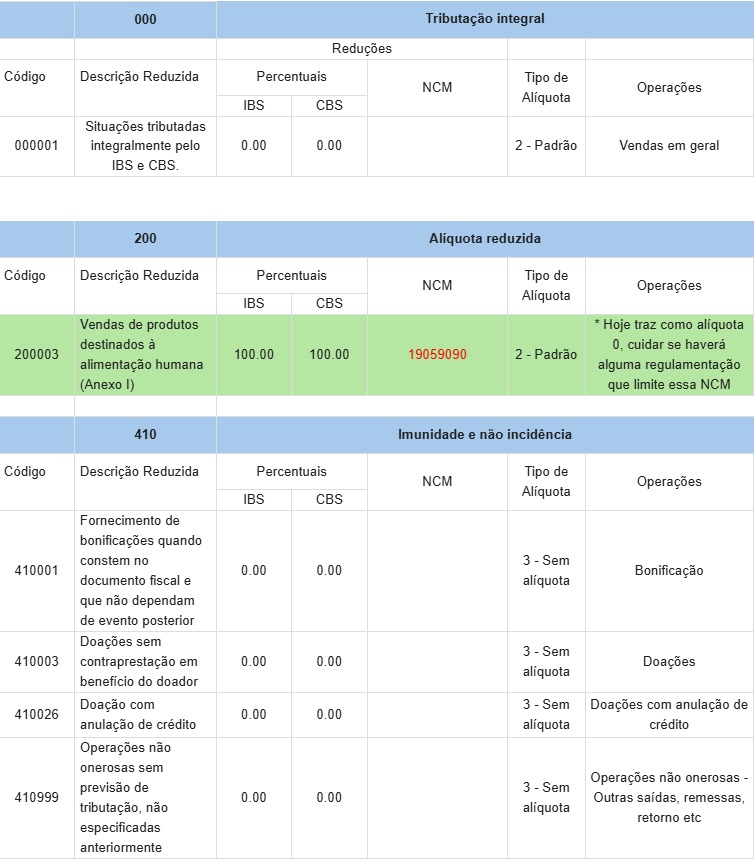
Um cadastro da reforma(Impostos) para cada um dos tipos operação listados de exemplo:
CST 000 e cClassTrib 000001:
- Para todos os itens/ncms
- E em operações que oneram(geram financeiro): Venda Interna, Venda Pronta Entrega
CST 200 e cClassTrib 200003:
- Para todos os itens da NCM 19059090
- E em operações que oneram(geram financeiro): Venda Interna, Venda Pronta Entrega
- Prenche:
- % CBS = 0,9
- % IBS UF = 0,01
- % Red CBS = 100
- % Red IBS = 100
- Prenche:
CST 410 e cClassTrib 410001
- Para todos os itens/ncms
- E em operações de BONIFICAÇÃO
- Prenche:
- % CBS = 0
- % IBS UF = 0
- Prenche:
CST 410 e cClassTrib 410999
- Para todos os itens/ncms
- E em operações que NÃO ONERAM: Outras saídas, Troca, Descarte Entrada, Descarte Saída, Remessa de Manifesto, Retorno de Manifesto, etc...
- Prenche:
- % CBS = 0
- % IBS UF = 0
- Prenche:
📍CAPÍTULO 12 – Rejeições
A melhor documentação deste caso é a própria Nota Técnica do documento fiscal:
- Dentro da NT busca-se pelo código da rejeição obtida, e na documentação da Nota existe um espaço para as rejeições, que contém a regra de negócio estabelecida para aquela rejeição:
- Qual tag/campo do xml soma com qual...
- Se determinada finalidade de NF permite determinada informação, ou exibe algum valor diferente
- Etc...
Informações adicionais:
Para mais detalhes, o DDS que originou as alterações pode ser consultado na íntegra:
DDS-5246 - Reforma Tributária - Cadastro Configurador de Impostos Fechado
DDS-5244 - Reforma Tributária - NFe NFCe Fechado
Links úteis:
Simulador NFe: Portal da conformidade fácil, que contém uma interface de simulação dos cenários e valores dos tributos.
Tabela CST-IBS/CBS + cClassTrib: Portal da conformidade fácil com documentação das CST do IBS/CBS e também a aplicabilidade dos cClassTrib.
Tabela Crédito Presumido (cCredPres): Portal da conformidade fácil que contém uma tabela com os códigos e aplicações do crédito presumido.
Cartilha Orientativa IBS - Publicada pelo comitê gestor do IBS: Segue a cartilha publicada pelo comite gestor do IBS, com exemplos e aplicações do IBS, eventos, notas de débito e crédito, que darão uma compreensão mais detalhada do IBS.
Notas Técnicas - NFe; Portal da NF Eletronica, com a disponibilização de todas as NT referentes à NF-e.
Informes Técnicos - NF-e: Portal da NF Eletronica, com espaço dedicado aos informes técnicos, infomações e manuais complementares pertinentes à NF-e.
Manuais ao Contribuinte - NF-e: Portal da NF Eletronica, com a disponibilização de todos os manuais de orientação ao contribuinte.
Documentos Diversos - Portal NF-e: Normalmente neste link são disponibilizadas as tabelas, e demais documentos pertinentes à reforma, como tabela do CST-IBS/CBS, cClassTrib, crédito presumido e outros.
Validador XML NFe Validador de NFe, com a funcionalidade de colar o xml e passar no validador.